- 2026年3月にCodex CLI Windows版が正式リリース — ネイティブWindows対応で使いやすさ向上
- WSL2 vs ネイティブWindows — プロジェクトタイプ別の最適な使い分け方を解説
- .NET/C#開発やPowerShellスクリプト自動生成など、Windows固有の活用法が充実
「Codex CLIを使いたいけど、Windowsで動くの?」 「WSL2とネイティブWindowsのどっちで使うべき?」 「.NETプロジェクトでCodex CLIを活用する方法は?」
OpenAIのCodex CLIは、これまでmacOS/Linux中心で開発が進められてきましたが、2026年3月にWindows版が正式リリースされました。Windows環境でのAIコーディング体験が大きく向上しています。
この記事では、Windows環境でのCodex CLIのセットアップから実践的な活用法まで、詳しく解説します。
- Codex CLI Windows版のセットアップ手順
- WSL2 vs ネイティブWindowsの使い分け基準
- .NET/C#やPowerShellでの実践的な活用法
- Windows固有のトラブルシューティング
Codex CLI Windows版の概要と特徴
2026年3月リリースの背景
OpenAIは2025年にCodex CLIをオープンソースとしてリリースし、当初はmacOS/Linuxをプライマリプラットフォームとしていました。しかし、世界のデスクトップOSシェアの約70%を占めるWindowsユーザーからの強い要望を受け、2026年3月にWindows版が正式にリリースされました。
Windows版の主な特徴は以下の通りです。
- ネイティブWindows API対応: WSL2なしでも動作
- PowerShell統合: PowerShellコマンドの直接実行
- Windows Terminal最適化: リッチなUI表示対応
- Visual Studio連携: .slnファイルの理解とプロジェクト構造の把握
macOS版との機能差異
基本的な機能はmacOS版と同等ですが、いくつかの違いがあります。
| 機能 | macOS版 | Windows版 |
|---|---|---|
| サンドボックス | macOSネイティブ | Windowsコンテナ使用 |
| シェル統合 | zsh/bash | PowerShell/cmd |
| ファイルシステム監視 | FSEvents | ReadDirectoryChangesW |
| パフォーマンス | ベースライン | ほぼ同等(一部遅延あり) |
Windows環境でのセットアップ手順
インストール方法(公式インストーラー vs winget)
Codex CLI Windows版のインストールは、2つの方法があります。
方法1: winget(推奨)
winget install OpenAI.CodexCLI方法2: npm(Node.js環境がある場合)
npm install -g @openai/codexwingetでのインストールが推奨される理由は、自動アップデートが有効になり、常に最新版を維持できるためです。
PowerShell / Windows Terminalとの統合設定
Codex CLIをPowerShellで快適に使うために、以下の設定をプロファイルに追加しましょう。
# $PROFILE に追記
Set-Alias codex 'codex-cli'

# Codex CLI用のPSReadLine設定
Set-PSReadLineOption -PredictionSource HistoryAndPlugin
Set-PSReadLineKeyHandler -Chord 'Ctrl+Shift+c' -ScriptBlock {
    codex --interactive
}
Windows Terminalを使っている場合は、JSONプロファイルでCodex CLI専用のタブを設定すると便利です。
環境変数とAPI Key設定
APIキーの設定は、以下の方法で行います。
# システム環境変数として設定(推奨)
[System.Environment]::SetEnvironmentVariable('OPENAI_API_KEY', 'sk-...', 'User')

# または .env ファイルに記載
# プロジェクトルートに .env を作成
echo "OPENAI_API_KEY=sk-..." > .envセキュリティの観点から、APIキーはユーザー環境変数として設定し、.envファイルはGitの.gitignoreに必ず含めましょう。
WSL2 vs ネイティブWindows — どちらで使うべきか
それぞれのメリット・デメリット
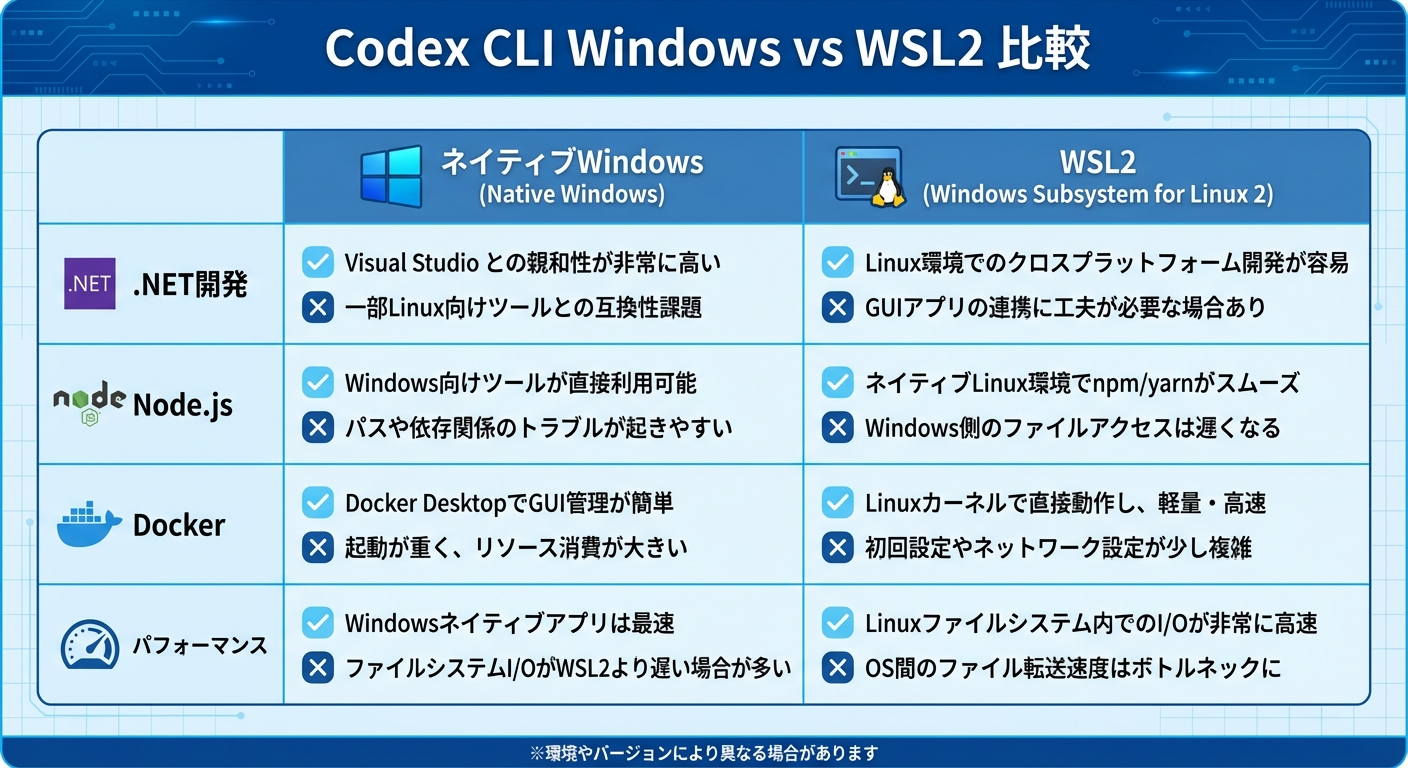
Codex CLIをWindows環境で使う場合、WSL2(Windows Subsystem for Linux 2)とネイティブWindowsのどちらで実行するかは、プロジェクトの種類によって判断すべきです。
| 項目 | ネイティブWindows | WSL2 |
|---|---|---|
| セットアップの簡単さ | ★★★★★ | ★★★☆☆ |
| ファイルアクセス速度 | ★★★★★ | ★★★☆☆(クロスFS時) |
| .NET/C#開発 | ★★★★★ | ★★★☆☆ |
| Node.js/Python開発 | ★★★☆☆ | ★★★★★ |
| Docker連携 | ★★★☆☆ | ★★★★★ |
| Linux固有ツール | ★☆☆☆☆ | ★★★★★ |
プロジェクトタイプ別おすすめ環境
- .NET/C#/Visual Studio: → ネイティブWindows一択。.slnファイルとVisual Studioの統合が完璧
- Node.js/React/Next.js: → WSL2推奨。npmのパフォーマンスとLinux互換性が優位
- Python/Django/FastAPI: → WSL2推奨。Pythonの仮想環境管理がLinuxの方が安定
- PowerShellスクリプト: → ネイティブWindows一択。当然ながらPowerShell実行はネイティブが最適
- Docker/Kubernetes: → WSL2推奨。Docker Desktop for WindowsはWSL2バックエンドが標準
Windows開発でのCodex CLI活用実践
.NET/C#プロジェクトでの活用
Windows環境でのCodex CLI最大の強みは、.NET/C#プロジェクトとの親和性です。
Codex CLI入門ガイドで基本操作を習得したら、以下のような.NET固有の活用法を試してみましょう。
# Entity Frameworkのマイグレーション生成
codex "UserテーブルにEmailVerified列を追加するEFマイグレーションを作成して"

# ASP.NET CoreのAPI実装
codex "ProductsControllerにページネーション付きのGETエンドポイントを追加して"

# xUnitテストの自動生成
codex "OrderServiceクラスの単体テストをxUnitで作成して。正常系と異常系を網羅して"
PowerShellスクリプト自動生成
Windowsの運用管理では、PowerShellスクリプトの作成が頻繁に求められます。Codex CLIを使えば、自然言語の指示からPowerShellスクリプトを自動生成できます。
# Active Directoryのユーザー管理スクリプト
codex "30日以上ログインしていないADユーザーを一覧にするPowerShellスクリプトを作成して"

# IISの設定自動化
codex "IISの全サイトの接続数とレスポンスタイムを監視するスクリプトを作成して"
Visual Studio連携のワークフロー
Codex CLIとVisual Studioを組み合わせたワークフローは以下の通りです。
- Visual Studioでソリューションを開く
- ターミナルペイン(PowerShell)でCodex CLIを起動
- Codex CLIで実装→Visual Studioで差分確認→ビルド&テスト
- エラーがあればCodex CLIにエラーメッセージを渡して修正
この「AI + IDE」のハイブリッドワークフローにより、Visual Studioの強力なデバッガとCodex CLIのAIコード生成能力を同時に活用できます。
ネットワークアクセス設定(サンドボックス構成)
パッケージマネージャのみ許可設定
Codex CLIのサンドボックスモードでは、ネットワークアクセスをパッケージマネージャに限定する設定が推奨されます。
Codex CLI設定カスタマイズの記事と合わせて、以下の設定を行いましょう。
{
  "sandbox": {
    "networkAccess": {
      "allow": [
        "api.nuget.org",
        "www.nuget.org",
        "registry.npmjs.org",
        "pypi.org"
      ]
    }
  }
}
特定ドメインのホワイトリスト
プロジェクトで必要な外部APIへのアクセスを許可する場合は、ドメイン単位でホワイトリストに追加します。
{
  "sandbox": {
    "networkAccess": {
      "allow": [
        "api.nuget.org",
        "api.github.com",
        "your-internal-api.company.com"
      ]
    }
  }
}セキュリティの観点から、ホワイトリストは必要最小限に留めてください。
トラブルシューティング
Windows固有のパス問題と対処法
Windows環境で最もよくあるトラブルがパスの問題です。
- バックスラッシュ(
\): WindowsはパスにバックスラッシュConsを使うが、Codex CLIは内部的にスラッシュ(/)で処理する場合がある - 長いパス名: Windowsのデフォルトではパスの上限が260文字。グループポリシーで解除可能
- スペースを含むパス:
C:\Program Files\のようなパスは引用符で囲む必要がある
対処法として、プロジェクトをドライブルートに近い場所に配置することを推奨します(例: C:\dev\project)。
文字エンコーディングの注意点
日本語を含むファイルを扱う場合、文字エンコーディングの問題が発生することがあります。
# PowerShellの出力エンコーディングをUTF-8に設定
[Console]::OutputEncoding = [System.Text.Encoding]::UTF8
$OutputEncoding = [System.Text.Encoding]::UTF8この設定をPowerShellプロファイル($PROFILE)に追加しておくと、日本語のコメントやエラーメッセージが文字化けしにくくなります。
Codex CLIトラブルシューティングの記事で、その他の一般的なトラブルの解決法も確認してください。Codex CLIデスクトップアプリガイドもWindows環境では参考になるでしょう。
まとめ
Codex CLI Windows版のリリースにより、Windowsエンジニアもフル機能のAIコーディング体験を得られるようになりました。
- wingetで簡単インストール、PowerShell/Windows Terminalと統合
- .NET/C#開発ではネイティブWindows、Node.js/Python開発ではWSL2を使い分け
- PowerShellスクリプトの自動生成やVisual Studio連携で業務効率化
- サンドボックスの適切な設定でセキュリティを確保
Windowsが主な開発環境のエンジニアにとって、Codex CLIは日常の開発ワークフローを変える強力なツールです。まだ試していない方は、ぜひ今日からセットアップしてみてください。