- Codexデスクトップアプリはネイティブアプリならではのマルチエージェント管理UIを搭載
- 最大8つのエージェントを同時実行し、Git worktreeで安全に並列開発できる
- VS Code連携でエディタ内からCodexエージェントをペアリングして使える
OpenAIが2026年に正式リリースしたCodexデスクトップアプリは、これまでCLI専用だったCodexを直感的なGUIで操作できるようにしたネイティブアプリケーションです。
CLI版の柔軟性を維持しながら、マルチエージェントの可視化や進捗モニタリングなど、デスクトップならではの機能が追加されています。この記事では、導入から実践的な活用テクニックまで解説します。
- Codexデスクトップアプリの特徴とCLI版との違い
- インストールと初期設定の手順
- マルチエージェント管理の実践テクニック
- CLI連携とIDE統合のワークフロー
Codexデスクトップアプリとは — CLI版との違い
ネイティブアプリならではの利点
Codexデスクトップアプリは、Electron/Tauriベースのネイティブデスクトップアプリケーションです。CLI版と比較した利点は以下の通りです。
| 機能 | CLI版 | デスクトップアプリ |
|---|---|---|
| エージェント管理 | ターミナル内テキスト | GUI(ドラッグ&ドロップ) |
| 進捗モニタリング | ログ出力 | リアルタイムダッシュボード |
| 複数エージェント表示 | tmux/画面分割が必要 | タブ/パネルUI |
| ファイル変更プレビュー | diff出力 | ビジュアルdiff |
| 操作性 | コマンド入力 | クリック操作 + コマンド |
GPT-5.2-Codexモデルの特徴
デスクトップアプリでは、最新のGPT-5.2-Codexモデルがデフォルトで使用されます。
- コンテキスト長: 256Kトークン
- コード理解精度: GPT-4.5比で約40%向上
- マルチファイル編集: 同時に最大50ファイルの変更を一貫して管理
- 実行環境認識: ローカルのOS・ランタイム環境を自動検出
インストールと初期設定
macOS / Windows対応セットアップ
デスクトップアプリのインストールは以下の手順で行います。
macOSの場合:
# Homebrewでインストール
brew install --cask openai-codex

# または公式サイトからダウンロード
# https://codex.openai.com/desktop
Windowsの場合:
# wingetでインストール
winget install OpenAI.Codex

# またはMicrosoft Storeからインストール
ChatGPTサブスクリプション連携
デスクトップアプリはChatGPTのサブスクリプション(Plus/Pro/Team)と連携して認証します。
- アプリ起動後、「Sign in with ChatGPT」をクリック
- ブラウザでOpenAIアカウントにログイン
- デスクトップアプリへのアクセスを許可
- APIキーの自動設定が完了
CLI版のAPIキーがすでに設定されている場合は自動的に読み込まれます。
マルチエージェント管理の実践
複数エージェントの並列実行
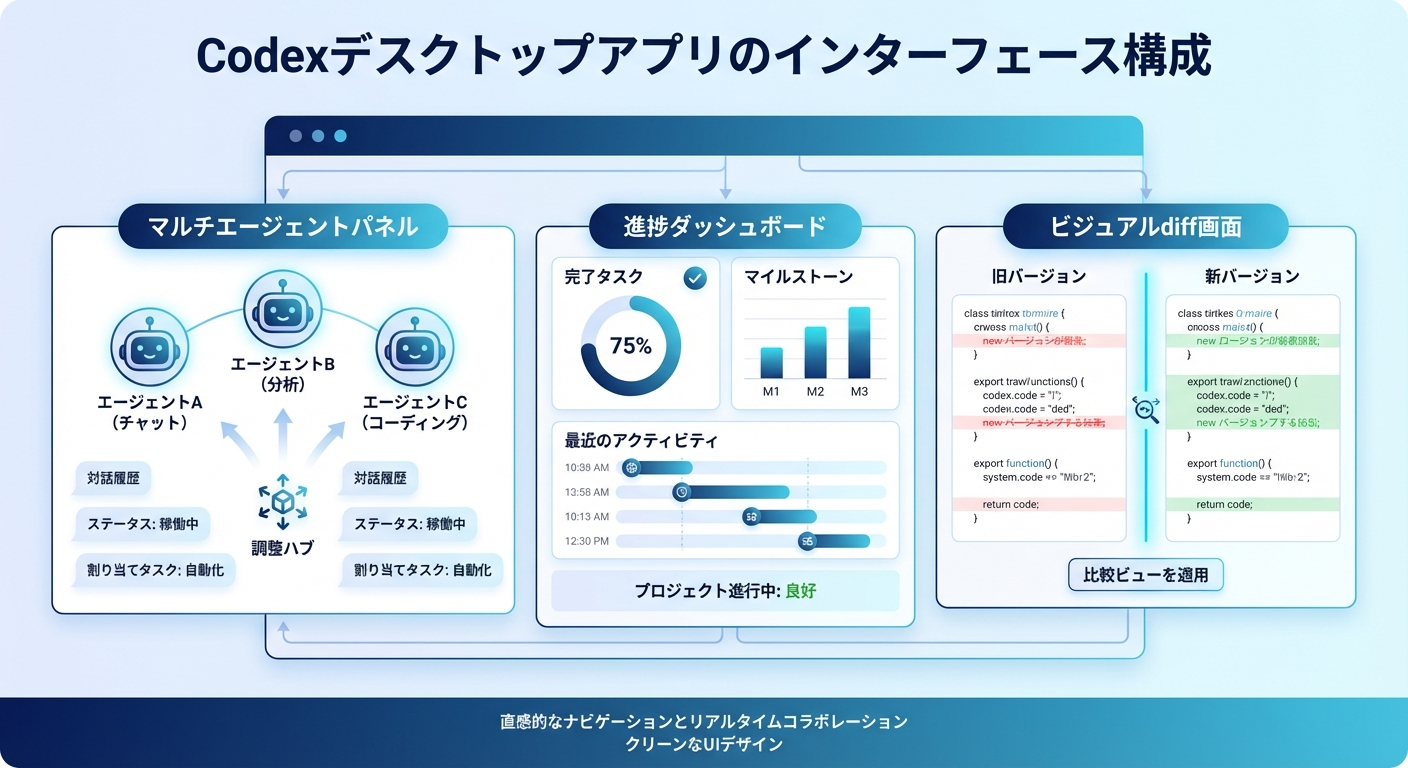
デスクトップアプリの最大の特徴は、最大8つのエージェントを同時に実行・管理できることです。
各エージェントは独立したパネルで表示され、以下の情報がリアルタイムで確認できます。
- 現在実行中のタスクの内容
- 変更されたファイルの一覧
- トークン使用量と推定コスト
- 実行ログのストリーミング表示
Git worktreeによる安全な分離環境
複数エージェントが同じリポジトリで作業する場合、Git worktreeを使って安全に分離します。
# メインブランチから複数のworktreeを作成
git worktree add ../project-agent1 -b feature/agent1
git worktree add ../project-agent2 -b feature/agent2
git worktree add ../project-agent3 -b feature/agent3デスクトップアプリでは、各エージェントに異なるworktreeを割り当てることで、ファイルの競合なく並列開発が可能です。
タスクの割り当てと進捗モニタリング
タスクの割り当てはGUIから行えます。
- 「New Agent」ボタンでエージェントを作成
- 作業ディレクトリ(worktree)を指定
- タスクの説明を入力
- 実行モード(auto/confirm/safe)を選択
- 「Start」で実行開始
ダッシュボードでは全エージェントのステータスが一覧表示され、完了したエージェントには✅マークが付きます。
Codex CLI完全ガイドで、CLI版の基本操作を確認できます。
CLI連携ワークフロー
デスクトップアプリ × CLI のハイブリッド運用
デスクトップアプリとCLI版は同時に使用可能です。以下のような使い分けがおすすめです。
| シーン | 推奨ツール | 理由 |
|---|---|---|
| 複雑なマルチタスク管理 | デスクトップアプリ | GUIで全体を俯瞰 |
| 単発のコード修正 | CLI | 即座に実行 |
| CI/CDパイプライン統合 | CLI | スクリプトに組み込みやすい |
| ペアプログラミング | デスクトップアプリ | ビジュアルdiffで共有 |
App-server WebSocket接続の活用
デスクトップアプリはローカルでApp-serverを起動し、WebSocket接続でCLIと連携します。
# CLIからデスクトップアプリのエージェントにタスクを送信
codex desktop send --agent agent-1 "テストファイルを追加してください"

# デスクトップアプリの全エージェントのステータスを取得
codex desktop status
IDE統合(VS Code連携)
エディタ内でのCodexペアリング
VS Code拡張機能をインストールすることで、エディタ内からCodexデスクトップアプリのエージェントを操作できます。
- VS Code拡張機能「Codex Desktop」をインストール
- コマンドパレットから「Codex: Connect to Desktop App」を実行
- サイドバーにCodexパネルが表示される
- 選択したコードに対して「Ask Codex」でエージェントに質問
クラウドオフロードとローカル実行の使い分け
デスクトップアプリは、タスクの複雑さに応じてローカル実行とクラウドオフロードを自動で使い分けます。
- ローカル実行: ファイル操作、Git操作、テスト実行
- クラウドオフロード: コード生成、大規模リファクタリング、コードレビュー
Codex CLI高度なテクニックで、上級者向けの活用法を解説しています。
ネットワーク・セキュリティ設定
サンドボックスのネットワークポリシー
Codexデスクトップアプリのサンドボックスは、デフォルトで以下のネットワークポリシーが設定されています。
- 外部ネットワーク: ブロック(APIサーバーへの通信のみ許可)
- ローカルネットワーク: 制限付き許可(明示的な設定が必要)
- ファイルシステム: 指定ディレクトリのみアクセス可能
{
  "sandbox": {
    "network": {
      "allowExternal": false,
      "allowLocal": ["localhost:3000", "localhost:5432"],
      "allowDomains": ["api.openai.com"]
    },
    "filesystem": {
      "writable": ["./src", "./tests"],
      "readable": ["./"]
    }
  }
}
エンタープライズ環境での運用
企業でCodexデスクトップアプリを運用する場合、以下の設定が推奨されます。
- プロキシ設定: 社内プロキシ経由でのAPI通信
- 認証統合: SSO/SAMLによる認証連携
- 監査ログ: 全エージェントの操作ログを記録
- コード流出防止: クリップボードの制限、外部送信の監視
Codex CLIモデル切り替えで、モデル選択によるコスト最適化も確認しましょう。
まとめ — デスクトップアプリで開発生産性を最大化
Codexデスクトップアプリは、CLI版の柔軟性を維持しながらGUI操作によるアクセシビリティを大幅に向上させたツールです。
活用のポイントを整理します。
- ✅ マルチエージェント管理はデスクトップアプリのGUIを活用する
- ✅ Git worktreeで並列開発時のファイル競合を防ぐ
- ✅ CLI版とのハイブリッド運用で用途に応じた使い分けをする
- ✅ VS Code連携でエディタから離れずにCodexを利用する
- ✅ サンドボックス設定でセキュリティを担保する
まずはインストールして、既存のCLIワークフローと組み合わせた使い方を試してみてください。