- OpenClawのTelegram・WhatsAppプラグインで国際的なAIアシスタントを構築
- Bot作成からWebhook設定・メッセージ処理パイプラインまで完全自動化
- Slack/Discord連携との違いとグローバルSES案件でのマルチチャネル運用戦略
「海外チームとのコミュニケーションでSlack以外のツールも対応したい」「Telegramで問い合わせを受けてAIが自動応答できたら——」。グローバルなSES案件が増える中、マルチチャネルでのAI自動化ニーズは急速に高まっています。
OpenClawは、Slack・Discordだけでなく、TelegramとWhatsAppにも対応しています。1つのAIエージェントで複数のメッセンジャーに同時対応でき、チャネルごとに異なるペルソナや応答ルールを設定することも可能です。
この記事では、TelegramとWhatsAppの連携設定から実践的な自動化パターンまで解説します。
なぜTelegram・WhatsApp連携が重要なのか
グローバルメッセンジャーの利用状況
| メッセンジャー | 月間アクティブユーザー | 主要地域 | Bot API |
|---|---|---|---|
| 29億人 | 全世界(特にアジア・欧州・南米) | Business API | |
| Telegram | 9.5億人 | ロシア・中東・東南アジア | Bot API |
| Slack | 3,500万人 | 北米・日本(ビジネス用途) | Events API |
| Discord | 2億人 | 全世界(コミュニティ・ゲーム) | Gateway API |
SES案件のグローバル化に伴い、海外のクライアントやチームメンバーがTelegramやWhatsAppを主要連絡手段として使うケースが増えています。
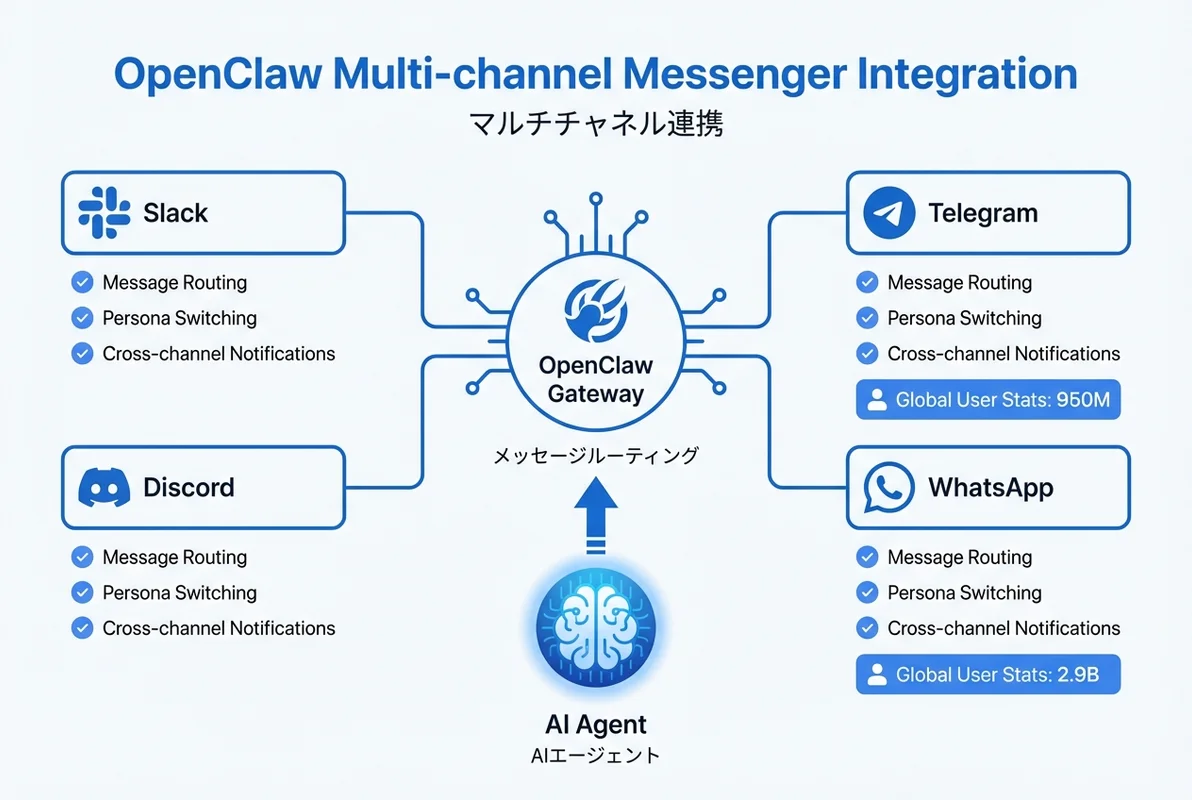
OpenClawのマルチチャネルアーキテクチャ
OpenClawのプラグインシステムにより、複数のチャネルを1つのエージェントに統合できます:
OpenClaw Gateway
  ├─ Slack Plugin        → #project-a チャンネル
  ├─ Discord Plugin      → #development サーバー
  ├─ Telegram Plugin     → @project_bot
  └─ WhatsApp Plugin     → +81-xxx-xxxx ビジネスアカウント

  全チャネル → 同一エージェント(共通ナレッジ・メモリ)
Telegram Bot連携の設定
Step 1: Telegram Botの作成
BotFatherを使ってBotを作成します:
1. Telegramで @BotFather を検索
2. /newbot コマンドを送信
3. Bot名を入力: "My SES Project Bot"
4. ユーザー名を入力: "ses_project_bot"
5. APIトークンを取得: 123456:ABC-DEF1234ghIkl-zyx57W2v1u123ew11
Step 2: OpenClawのTelegramプラグイン設定
openclaw.json にTelegramプラグインを追加:
{
  "plugins": {
    "entries": {
      "telegram": {
        "package": "@openclaw/plugin-telegram",
        "config": {
          "botToken": "env:TELEGRAM_BOT_TOKEN",
          "allowedChatIds": ["-1001234567890"],
          "webhookUrl": "https://your-domain.com/telegram/webhook",
          "parseMode": "Markdown"
        }
      }
    }
  }
}
Step 3: Webhook設定
OpenClawのGatewayがTelegramからのメッセージを受信できるようにWebhookを設定:
# 環境変数の設定
export TELEGRAM_BOT_TOKEN="123456:ABC-DEF1234ghIkl-zyx57W2v1u123ew11"

# OpenClawの起動
openclaw gateway start

# Webhookの自動設定(Gateway起動時に自動実行)
# もしくは手動設定:
curl -X POST "https://api.telegram.org/bot${TELEGRAM_BOT_TOKEN}/setWebhook" \
  -H "Content-Type: application/json" \
  -d '{"url": "https://your-domain.com/telegram/webhook"}'
Step 4: 動作確認
# Gatewayのログを確認
openclaw gateway logs --follow

# Telegramからボットにメッセージを送信
# → OpenClawが応答することを確認
WhatsApp Business連携の設定
Step 1: WhatsApp Business APIの準備
WhatsApp Business APIはMeta(Facebook)のCloud APIを使用します:
1. Meta for Developersでアプリを作成
2. WhatsApp Business APIを追加
3. ビジネス電話番号を登録
4. アクセストークンを取得
Step 2: OpenClawのWhatsAppプラグイン設定
{
  "plugins": {
    "entries": {
      "whatsapp": {
        "package": "@openclaw/plugin-whatsapp",
        "config": {
          "accessToken": "env:WHATSAPP_ACCESS_TOKEN",
          "phoneNumberId": "env:WHATSAPP_PHONE_NUMBER_ID",
          "verifyToken": "env:WHATSAPP_VERIFY_TOKEN",
          "webhookUrl": "https://your-domain.com/whatsapp/webhook"
        }
      }
    }
  }
}
Step 3: Webhookの検証設定
WhatsApp CloudAPIはWebhook検証リクエストを送信します:
# 環境変数の設定
export WHATSAPP_ACCESS_TOKEN="EAA..."
export WHATSAPP_PHONE_NUMBER_ID="1234567890"
export WHATSAPP_VERIFY_TOKEN="my-secret-verify-token"

# Gatewayの起動
openclaw gateway restart
Meta for Developers画面でWebhook URLとVerify Tokenを設定し、検証が成功することを確認します。
WhatsAppメッセージの送受信
// メッセージの受信はOpenClawが自動処理
// カスタムロジックを追加する場合:

// SOUL.mdでWhatsApp向けの設定
## WhatsApp応答ルール
- テキストメッセージ: 通常のAI応答
- 画像メッセージ: 画像分析 + 応答
- 音声メッセージ: 文字起こし + 応答
- ドキュメント: 内容要約 + 応答
- 応答は簡潔に(WhatsAppでは長文は読まれにくい)
- マークダウンテーブル禁止(WhatsAppは非対応)
- 絵文字を適度に使用マルチチャネル運用戦略
チャネル別のペルソナ設定
同じエージェントでも、チャネルに応じて応答スタイルを変えることができます:
<!-- SOUL.md -->

## チャネル別応答ルール

### Slack(社内)
- 技術的な詳細を含めてOK
- コードブロック使用可
- スレッド内で長文応答OK

### Telegram(プロジェクトチーム)
- 日英バイリンガル対応
- Markdown記法で応答
- コマンド(/status, /deploy等)対応

### WhatsApp(クライアント向け)
- ビジネス寄りの丁寧な言葉遣い
- 箇条書き中心、簡潔に
- 画像・PDFの送受信対応
メッセージルーティング
特定のキーワードやコマンドに基づいて、メッセージを適切なワークフローにルーティング:
{
  "agents": {
    "main": {
      "channels": {
        "telegram": {
          "bindings": ["-1001234567890"],
          "commands": {
            "/status": "プロジェクトの最新ステータスを報告して",
            "/deploy": "最新のデプロイ状況を確認して",
            "/help": "利用可能なコマンド一覧を表示"
          }
        },
        "whatsapp": {
          "bindings": ["+81XXXXXXXXX"],
          "autoReply": true,
          "businessHours": {
            "timezone": "Asia/Tokyo",
            "start": "09:00",
            "end": "18:00",
            "offHoursMessage": "営業時間外です。翌営業日に対応します。"
          }
        }
      }
    }
  }
}
実践パターン1:グローバルSESチームの情報共有
マルチ言語サポート
海外メンバーとの協業で、言語の壁をAIが自動翻訳:
<!-- SOUL.md -->

## 言語設定

- 受信メッセージの言語を自動検出
- 応答は受信メッセージと同じ言語で返す
- Slack: 日本語
- Telegram: メンバーの言語に合わせる(英語/日本語自動切替)
- WhatsApp: クライアントの言語に合わせる

## 翻訳ルール
- 技術用語は英語のまま維持
- 日本語→英語: ですます調 → Professional tone
- 英語→日本語: カジュアルな表現も丁寧に変換
クロスチャネル通知
Telegramで受信した重要メッセージをSlackにも転送:
<!-- HEARTBEAT.md -->

## クロスチャネル通知ルール

### Telegram → Slack転送条件
- 「urgent」「至急」「critical」を含むメッセージ
- メンション付きメッセージ
- 画像・ファイル添付メッセージ

### Slack → Telegram転送条件
- #announcements チャンネルの投稿
- デプロイ通知
- CI/CD失敗通知
実践パターン2:カスタマーサポートの自動化
FAQ自動応答
TelegramやWhatsAppでの問い合わせにAIが自動応答:
<!-- SOUL.md -->

## カスタマーサポートモード

### 自動応答ルール
- FAQデータベース(memory/faq.md)に該当する質問は即座に回答
- 技術的な質問はナレッジベースを検索して回答
- 回答に自信がない場合は「担当者に確認中です」と応答し、Slackに転送

### エスカレーション条件
- 3回連続で同じ質問が来た場合
- 「担当者に繋いで」「人間と話したい」
- 感情分析でネガティブスコアが高い場合
応答テンプレート
<!-- memory/faq.md -->

## よくある質問

### Q: 案件の紹介はいつ届きますか?
A: 登録完了後、通常1-3営業日以内にスキルマッチする案件をご紹介します。

### Q: リモートワーク案件はありますか?
A: はい。現在掲載中の案件の約60%がフルリモートまたはハイブリッド勤務です。

### Q: 面談の流れを教えてください
A: 1. 書類選考 → 2. 技術面談(30-60分) → 3. 条件面談 → 4. 参画の流れです。
実践パターン3:プロジェクト進捗の自動報告
定期報告の自動化
cronジョブとTelegram通知を組み合わせた進捗報告:
{
  "cron": [
    {
      "name": "daily-project-report",
      "schedule": "0 18 * * 1-5",
      "prompt": "以下の情報を収集して、Telegramグループに日次報告を送信して:\n1. 本日のGitコミット数と主要な変更\n2. CIの状態\n3. オープンなPR一覧\n4. 明日の予定タスク",
      "channel": "telegram",
      "target": "-1001234567890"
    }
  ]
}
インタラクティブなステータス確認
Telegramのコマンドでリアルタイムにプロジェクト状態を確認:
/status → CI/CD状態、最新デプロイ、オープンPR数
/sprint → 現在のスプリント進捗、残タスク
/cost → 今月のAI利用コスト、予算消化率
セキュリティ考慮事項
トークン管理
# 環境変数で管理(直接設定ファイルに書かない)
# .env
TELEGRAM_BOT_TOKEN=env_value_here
WHATSAPP_ACCESS_TOKEN=env_value_here
WHATSAPP_VERIFY_TOKEN=env_value_here

# OpenClawの設定では env: プレフィックスで参照
# "botToken": "env:TELEGRAM_BOT_TOKEN"
アクセス制御
{
  "plugins": {
    "entries": {
      "telegram": {
        "config": {
          "allowedChatIds": ["-1001234567890"],
          "allowedUserIds": ["123456789", "987654321"],
          "blockUnknownUsers": true
        }
      }
    }
  }
}
データプライバシー
| 項目 | Telegram | 対策 | |
|---|---|---|---|
| メッセージ暗号化 | サーバー側暗号化 | E2E暗号化 | 機密情報は暗号化チャネルで |
| データ保持 | Botの実装次第 | 90日(Business API) | ログの自動削除設定 |
| GDPR対応 | 必要 | 必要 | 同意取得の仕組み |
トラブルシューティング
よくある問題と対処法
Q: Telegram Botがメッセージに応答しない
A: 以下を確認してください:
# 1. Webhookの状態確認
curl "https://api.telegram.org/bot${TELEGRAM_BOT_TOKEN}/getWebhookInfo"

# 2. Gatewayのログ確認
openclaw gateway logs | grep telegram

# 3. Bot Tokenの有効性確認
curl "https://api.telegram.org/bot${TELEGRAM_BOT_TOKEN}/getMe"
Q: WhatsAppで24時間以上経つとメッセージを送れない
A: WhatsApp Business APIの制約で、ユーザーからの最後のメッセージから24時間以内に応答する必要があります。24時間を超える場合はテンプレートメッセージを使用してください。
Q: Telegramのメッセージが文字化けする
A: parseModeの設定を確認し、マークダウンのエスケープ処理を適切に行ってください:
{
  "parseMode": "MarkdownV2"
}特殊文字(_, *, [, ], (, ), ~, `, >, #, +, -, =, |, {, }, ., !)はバックスラッシュでエスケープが必要です。
まとめ:マルチチャネル連携でAIアシスタントの価値を最大化
OpenClawのTelegram・WhatsApp連携は、AIアシスタントの活用範囲を大幅に拡大します。
導入ステップ
- Slack/Discordが既に稼働中なら: Telegram/WhatsAppプラグインの追加は10分で完了
- チャネル別のペルソナ設定: SOUL.mdでチャネルごとの応答ルールを定義
- セキュリティ設定: allowedChatIds/UserIdsで不正アクセスを防止
- テスト: 各チャネルでメッセージ送受信の動作確認
- 運用開始: cronジョブで定期通知を設定
SESエンジニアへのメリット
グローバル案件やリモートワーク案件では、複数のメッセンジャー対応が求められます。OpenClawでマルチチャネルAIを構築できるスキルは、SES市場での差別化要因になります。
SES BASEでは、AI・自動化スキルを求めるグローバル案件を掲載しています。 最新案件をチェック して、あなたのスキルに合った案件を見つけましょう。