- TailscaleのメッシュVPNでOpenClawゲートウェイに安全にリモートアクセスできる
- ポート開放不要・設定3分で外出先からAIエージェントを操作可能
- MagicDNS + HTTPS証明書で本番レベルのセキュアな通信を実現
「外出先からOpenClawのエージェントにアクセスしたい」「VPNの設定が面倒」「セキュアなリモートアクセスを簡単に構築したい」
OpenClawとTailscaleを組み合わせることで、VPNサーバーの構築やポート開放なしに、安全なリモートアクセス環境を3分で構築できます。 WireGuardベースのメッシュネットワークにより、自宅のMac mini上で動くAIエージェントに、カフェや出張先からセキュアにアクセスできます。
この記事では、OpenClaw完全攻略シリーズEp.57として、Tailscaleとの統合方法と実践的な運用パターンを徹底解説します。
- Tailscaleの基本概念とOpenClawとの相性
- OpenClawゲートウェイのTailscale設定方法
- モバイルデバイスからのアクセス設定
- セキュリティ強化とACLの設計
Tailscaleとは?メッシュVPNの基礎知識
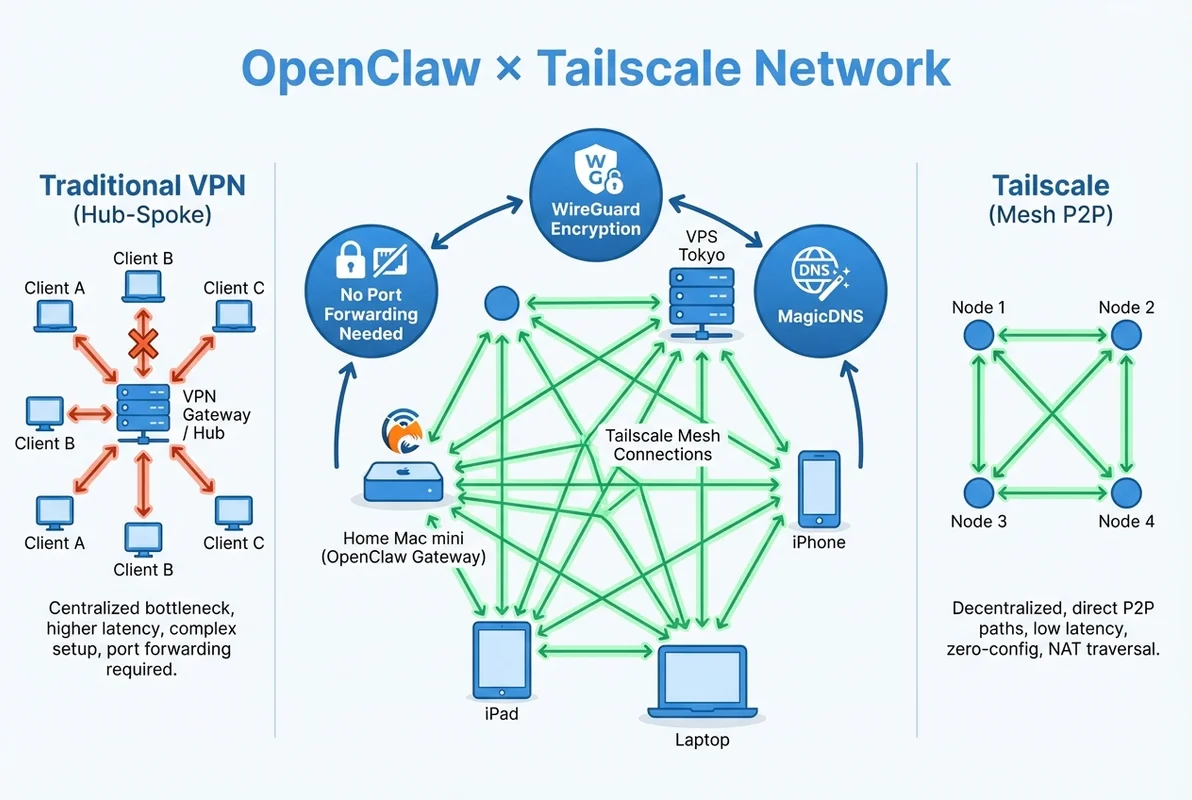
従来VPNとの違い
従来のVPN(OpenVPN、IPSec等)では、中央サーバーの構築・管理が必要でした。TailscaleはWireGuardベースのメッシュVPNで、以下の利点があります。
| 項目 | 従来VPN | Tailscale |
|---|---|---|
| サーバー構築 | 必要 | 不要(SaaSモデル) |
| ポート開放 | 必要 | 不要(NAT traversal) |
| 設定時間 | 数時間〜数日 | 3分 |
| 暗号化 | 実装による | WireGuard(最新暗号化) |
| ネットワーク構成 | ハブ&スポーク | メッシュ(P2P直接接続) |
| レイテンシ | 中〜高 | 低(直接接続) |
| 料金 | サーバー費用 | 個人利用無料 |
Tailscaleが OpenClawに最適な理由
- ゼロコンフィグ: ルーターの設定変更不要
- マルチプラットフォーム: macOS、Linux、iOS、Android対応
- MagicDNS:
hostname.tailnet-name.ts.netで名前解決 - HTTPS証明書: Let’s Encryptの自動取得
- ACL(アクセス制御リスト): 細かなアクセス制御
OpenClawゲートウェイのTailscale設定
Step 1: Tailscaleのインストール
macOS(OpenClawホスト):
# Homebrewでインストール
brew install tailscale

# Tailscaleを起動
sudo tailscaled &

# ログイン
tailscale up
# → ブラウザが開くのでGoogleアカウント等でログイン
Linux(VPS):
# 公式スクリプトでインストール
curl -fsSL https://tailscale.com/install.sh | sh

# 起動
sudo tailscale up
Step 2: OpenClawゲートウェイの設定
OpenClawの設定で、Tailscaleネットワーク内のIPアドレスにバインドします。
// openclaw.json
{
  "gateway": {
    "bind": "100.64.0.1:3000",
    "remote": {
      "url": "https://mac-mini.tailnet-name.ts.net:3000"
    }
  }
}
より安全な設定として、Tailscaleの自動HTTPS証明書を利用する方法:
# Tailscale HTTPS証明書の取得
tailscale cert mac-mini.tailnet-name.ts.net

# 証明書ファイルが生成される:
# /path/to/mac-mini.tailnet-name.ts.net.crt
# /path/to/mac-mini.tailnet-name.ts.net.key
// openclaw.json - HTTPS設定
{
"gateway": {
"bind": "100.64.0.1:3000",
"tls": {
"cert": "/path/to/mac-mini.tailnet-name.ts.net.crt",
"key": "/path/to/mac-mini.tailnet-name.ts.net.key"
},
"remote": {
"url": "https://mac-mini.tailnet-name.ts.net:3000"
}
}
}Step 3: MagicDNSの有効化
TailscaleのMagicDNSを有効にすると、IPアドレスの代わりにホスト名でアクセスできます。
# MagicDNSの確認
tailscale status

# 出力例:
# 100.64.0.1  mac-mini       youya@github  macOS
# 100.64.0.2  iphone         youya@github  iOS
# 100.64.0.3  vps-tokyo      youya@github  linux
MagicDNS有効時のアクセス:
# IPアドレスの代わりにホスト名でアクセス
curl https://mac-mini.tailnet-name.ts.net:3000/health

# OpenClaw CLIからの接続
openclaw gateway status --url https://mac-mini.tailnet-name.ts.net:3000
モバイルデバイスからのアクセス
iOSからのアクセス設定
- App StoreからTailscaleアプリをインストール
- 同じアカウントでログイン
- VPN接続をON
- OpenClawのWebチャットにアクセス
iPhone → Tailscale VPN → mac-mini.tailnet-name.ts.net:3000Androidからのアクセス設定
- Google PlayからTailscaleアプリをインストール
- 同じアカウントでログイン
- OpenClawのノード接続機能でペアリング
# OpenClawノードのペアリングURL
openclaw node pair --url https://mac-mini.tailnet-name.ts.net:3000
iPadからの開発ワークフロー
iPadとキーボードケースで外出先から開発作業を行うワークフロー:
iPad + Tailscale
├── Safari → OpenClaw WebChat(エージェントとの対話)
├── SSH(Blink Shell)→ mac-mini(直接ターミナル操作)
└── VS Code Server → mac-mini:8080(コード編集)
ACLによるアクセス制御
基本ACL設定
Tailscale管理コンソールでACL(アクセス制御リスト)を設定し、OpenClawゲートウェイへのアクセスを制限します。
{
  "acls": [
    {
      "action": "accept",
      "src": ["tag:admin"],
      "dst": ["tag:openclaw-gateway:3000"]
    },
    {
      "action": "accept",
      "src": ["tag:mobile"],
      "dst": ["tag:openclaw-gateway:3000"]
    }
  ],
  "tagOwners": {
    "tag:admin": ["autogroup:admin"],
    "tag:mobile": ["autogroup:admin"],
    "tag:openclaw-gateway": ["autogroup:admin"]
  }
}
デバイス承認ポリシー
新しいデバイスの追加時に管理者の承認を必要とする設定:
{
  "nodeAttrs": [
    {
      "target": ["autogroup:member"],
      "attr": ["tailscale.com/cap/auth-key-required"]
    }
  ]
}
共有ノードの制限(チーム利用時)
SESチームでOpenClawを共有する場合の、メンバー別アクセス制限:
{
  "acls": [
    {
      "action": "accept",
      "src": ["group:admin"],
      "dst": ["tag:openclaw-gateway:*"]
    },
    {
      "action": "accept",
      "src": ["group:developer"],
      "dst": ["tag:openclaw-gateway:3000"]
    },
    {
      "action": "deny",
      "src": ["group:developer"],
      "dst": ["tag:openclaw-gateway:22"]
    }
  ],
  "groups": {
    "group:admin": ["yuya@github"],
    "group:developer": ["member1@github", "member2@github"]
  }
}
マルチノード構成
自宅Mac mini + VPS構成
自宅のMac miniとVPSの両方でOpenClawを動かし、Tailscaleで接続する構成:
┌─────────────────┐     Tailscale      ┌─────────────────┐
│  自宅 Mac mini   │ ←──────────────→  │    VPS Tokyo     │
│  OpenClaw主ノード │                    │  OpenClaw副ノード │
│  - メイン処理     │                    │  - Webhook受信   │
│  - ブラウザ自動化  │                    │  - 外部API中継   │
└─────────────────┘                    └─────────────────┘
         ↑                                      ↑
         │              Tailscale               │
         └──────────── iPhone/iPad ─────────────┘
// Mac mini の openclaw.json
{
"gateway": {
"bind": "100.64.0.1:3000",
"remote": {
"url": "https://mac-mini.tailnet-name.ts.net:3000"
}
},
"nodes": [
{
"name": "vps-tokyo",
"url": "https://vps-tokyo.tailnet-name.ts.net:3001",
"role": "worker"
}
]
}Exit Nodeの活用
VPSをTailscaleのExit Nodeとして設定し、OpenClawの外部通信をVPS経由にすることで、固定IPアドレスを利用できます。
# VPSでExit Nodeを有効化
sudo tailscale up --advertise-exit-node

# Mac miniからVPSをExit Nodeに指定
tailscale up --exit-node=vps-tokyo
活用例:
- Webhookの受信に固定IPが必要な場合
- IPアドレスベースのAPI制限を回避
- 地理的に異なるリージョンからのアクセスシミュレーション
運用・監視
ヘルスチェック
# Tailscale接続状態の確認
tailscale status

# OpenClawゲートウェイの疎通確認
curl -s https://mac-mini.tailnet-name.ts.net:3000/health | jq

# レイテンシ測定
tailscale ping mac-mini
自動再接続スクリプト
#!/bin/bash
# check-tailscale.sh - Tailscale接続の監視と自動再接続

GATEWAY_URL="https://mac-mini.tailnet-name.ts.net:3000/health"

while true; do
  if ! curl -s --max-time 5 "$GATEWAY_URL" > /dev/null 2>&1; then
    echo "$(date) - Tailscale接続が切断されています。再接続を試みます..."
    tailscale up
    sleep 10

    if curl -s --max-time 5 "$GATEWAY_URL" > /dev/null 2>&1; then
      echo "$(date) - 再接続成功"
    else
      echo "$(date) - 再接続失敗。手動確認が必要です"
      # 通知を送信(Slack webhook等)
    fi
  fi
  sleep 60
done
ログ監視
# Tailscaleのログ確認
journalctl -u tailscaled -f  # Linux
log stream --predicate 'subsystem == "com.tailscale.ipn.macos"' # macOS

# OpenClawゲートウェイのアクセスログ
openclaw gateway logs --follow
トラブルシューティング
よくある問題と解決策
問題1: Tailscale接続はできるがOpenClawに接続できない
# OpenClawのバインドアドレスを確認
grep "bind" ~/.openclaw/openclaw.json

# 正しくTailscaleのIPにバインドされているか確認
tailscale ip -4  # → 100.64.x.x

# ファイアウォールの確認
sudo pfctl -sr | grep 3000  # macOS
sudo iptables -L | grep 3000  # Linux
問題2: MagicDNSが解決しない
# DNS設定の確認
tailscale debug dns

# MagicDNSの有効化を確認(管理コンソール)
# https://login.tailscale.com/admin/dns

# 一時的にIPアドレスで接続テスト
tailscale ip mac-mini
curl http://100.64.x.x:3000/health
問題3: モバイルからの接続が不安定
# モバイルデバイスのTailscale状態確認
# → Tailscaleアプリで接続状態を確認

# キープアライブの設定
tailscale up --netfilter-mode=nodivert  # Android

# バッテリー最適化の除外設定
# → Android: 設定 > アプリ > Tailscale > バッテリー > 制限なし
# → iOS: 設定 > Tailscale > バックグラウンド更新 > ON
問題4: レイテンシが高い(NAT traversalに失敗)
# 接続タイプの確認
tailscale status

# DERP(リレー)経由になっている場合:
# → ルーターのUPnP/NAT-PMPを有効化
# → UDP 41641ポートの開放を試みる

# 直接接続を強制
tailscale up --snat-subnet-routes=false
セキュリティベストプラクティス
1. キーの有効期限管理
# キーの有効期限を確認
tailscale status --json | jq '.Self.KeyExpiry'

# 定期的なキーローテーション
tailscale up --reset
2. 不要デバイスの削除
# 接続デバイス一覧
tailscale status

# 管理コンソールで不要デバイスを無効化
# https://login.tailscale.com/admin/machines
3. 多要素認証の強制
Tailscaleアカウントに多要素認証(MFA)を設定し、不正アクセスを防止します。
4. ログの定期レビュー
# Tailscaleの監査ログ確認(管理コンソール)
# https://login.tailscale.com/admin/logs

# OpenClawのアクセスログ確認
openclaw gateway logs --since "24h ago" | grep "auth"
まとめ: Tailscale × OpenClawで場所を選ばない開発環境
TailscaleとOpenClawの組み合わせにより、場所を選ばない安全なAIエージェント運用環境を構築できます。
この構成のメリット:
- ✅ 3分でセットアップ完了
- ✅ ポート開放・VPNサーバー不要
- ✅ WireGuardベースの最新暗号化
- ✅ MagicDNS + 自動HTTPSで本番品質
- ✅ ACLで細かなアクセス制御
- ✅ 個人利用なら完全無料
SESエンジニアとして、リモートワーク環境の構築スキルは必須です。Tailscale × OpenClawの構成をマスターして、どこからでも効率的に開発できる環境を手に入れましょう。
- ゼロトラストネットワークの実装経験は、セキュリティ案件で高く評価される
- WireGuard/Tailscaleの知識は、インフラエンジニアとしての市場価値を高める
- リモートアクセス環境の設計ができると、フルリモート案件の獲得に有利