- CanvasはエージェントからリッチなHTML/CSS/JSをリアルタイム描画できる機能
- A2UI(Agent-to-UI)でJSONLベースのダッシュボードやグラフを自動生成
- GA4レポートや監視ダッシュボードなど、実用的なUI出力が数行で実現
AIエージェントの出力は「テキスト」が当たり前——でも、グラフ、ダッシュボード、インタラクティブな表で出力できたら、もっと便利だと思いませんか?
OpenClawのCanvas機能とA2UI(Agent-to-UI)パイプラインを使えば、エージェントが動的なWebUIを直接描画できます。テキストチャットの限界を超えた「見せるAI」を実現する、OpenClawの注目機能です。
この記事では、Canvasの基本操作からA2UIによるダッシュボード自動生成まで、実践的に解説します。
OpenClaw Canvasとは?テキストを超えた出力機能
Canvasの基本概念とユースケース
Canvasは、OpenClawのエージェントがHTML/CSS/JavaScriptをリアルタイムで描画するための出力チャネルです。
通常のエージェント出力がテキスト(メッセージ)であるのに対し、Canvasでは以下のような出力が可能です。
| 出力形式 | 例 | 従来のテキスト出力 |
|---|---|---|
| グラフ・チャート | 棒グラフ、折れ線グラフ、円グラフ | 数値の羅列 |
| ダッシュボード | KPI表示、リアルタイム監視 | テーブル形式のテキスト |
| インタラクティブ表 | ソート・フィルター可能な表 | 静的なマークダウン表 |
| フォーム | 入力フォーム、アンケート | テキストで質問 |
| 地図 | 位置情報の可視化 | テキストで住所表示 |
Canvasの最大の強みは、エージェントが動的にUIを生成・更新できる点です。データが変わればUIも自動的に更新されます。
A2UI(Agent-to-UI)パイプラインの仕組み
A2UIは、エージェントからCanvas UIに構造化データを流し込むためのパイプラインです。
エージェント → JSONL定義 → A2UIパイプライン → Canvas描画エージェントは、UIの内容をJSONL(JSON Lines)形式で定義します。A2UIパイプラインがそれをHTMLに変換し、Canvasにリアルタイムで描画します。
これにより、エージェント開発者はHTML/CSSの知識がなくても、データ定義だけでリッチなUIを出力できます。
Canvasの基本操作
present / navigate / eval / snapshot
Canvasの基本操作は4つのアクションで構成されています。
present:URLまたはHTMLコンテンツをCanvasに表示する
// URLを表示
canvas.present({ url: "https://example.com/dashboard" });

// HTMLを直接描画
canvas.present({
  html: "<h1>Hello Canvas</h1><p>リアルタイム描画テスト</p>"
});navigate:Canvas内のページを遷移する
canvas.navigate({ url: "/reports/daily" });eval:Canvas内でJavaScriptを実行する
// Canvas内のDOMを操作
canvas.eval({
  javascript: "document.getElementById('counter').textContent = '42'"
});snapshot:Canvas の現在の状態をキャプチャする
// PNGでスナップショット取得
canvas.snapshot({ format: "png" });
HTML/CSS/JSをリアルタイムで描画
Canvasでは、エージェントが完全なHTML/CSS/JSを直接レンダリングできます。
<!-- エージェントが生成するHTML -->
<div style="font-family: system-ui; padding: 20px;">
  <h1 style="color: #4285f4;">📊 日次レポート</h1>
  <div style="display: grid; grid-template-columns: repeat(3, 1fr); gap: 16px;">
    <div class="card">
      <h3>ユーザー数</h3>
      <p style="font-size: 2rem; font-weight: bold;">1,234</p>
      <span style="color: green;">▲ 12%</span>
    </div>
    <div class="card">
      <h3>PV</h3>
      <p style="font-size: 2rem; font-weight: bold;">5,678</p>
      <span style="color: green;">▲ 8%</span>
    </div>
    <div class="card">
      <h3>CV率</h3>
      <p style="font-size: 2rem; font-weight: bold;">3.2%</p>
      <span style="color: red;">▼ 0.3%</span>
    </div>
  </div>
</div>これにより、テキストでは表現しきれないリッチな情報をエージェントから直接出力できます。
A2UIでダッシュボードを自動生成する
JSONLフォーマットによるUI定義
A2UIのJSONLフォーマットは、UIコンポーネントを1行ずつ定義するシンプルな構造です。
{"type":"heading","text":"📊 SES BASE 日次レポート","level":1}
{"type":"metric","label":"ユーザー数","value":1234,"change":12,"unit":"%"}
{"type":"metric","label":"PV","value":5678,"change":8,"unit":"%"}
{"type":"metric","label":"CV率","value":"3.2%","change":-0.3,"unit":"pp"}
{"type":"chart","chartType":"line","title":"過去7日間のPV推移","data":[4200,4500,4800,5100,5300,5500,5678]}
{"type":"table","title":"流入元TOP5","headers":["チャネル","セッション","CV"],"rows":[["Organic Search",2100,45],["Direct",1500,32],["Social",800,12],["Referral",600,8],["Paid Search",400,15]]}
データ可視化(グラフ・チャート)の実装
A2UIでは、Chart.jsをベースとしたグラフ描画がサポートされています。
{"type":"chart","chartType":"bar","title":"技術スタック別案件数","labels":["Java","Python","TypeScript","Go","Rust"],"data":[120,95,88,45,22],"colors":["#4285f4","#34a853","#ea4335","#fbbc04","#9334e6"]}対応するグラフタイプは以下の通りです。
line:折れ線グラフ(時系列データに最適)bar:棒グラフ(カテゴリ比較に最適)pie/doughnut:円グラフ(構成比の表示)radar:レーダーチャート(多軸評価)scatter:散布図(相関分析)
OpenClaw公式ドキュメントにも、A2UIの詳細な仕様が記載されています。
実践例:GA4レポートをCanvasで表示
データ取得→Canvas描画の自動化フロー
実際にGA4のデータを取得してCanvasに表示するフローを実装してみましょう。
ステップ1:GA4データの取得
# gog(Google Workspace CLI)でGA4データを取得
gog analytics report --property GA4_PROPERTY_ID \
  --metrics "activeUsers,sessions,screenPageViews" \
  --dimensions "date" \
  --date-range "7daysAgo" "today" \
  --format json > /tmp/ga4-data.json
ステップ2:エージェントがA2UI JSONLを生成
{"type":"heading","text":"📊 GA4 週次レポート(3/5〜3/12)","level":1}
{"type":"chart","chartType":"line","title":"ユーザー数推移","labels":["3/5","3/6","3/7","3/8","3/9","3/10","3/11","3/12"],"data":[180,195,210,165,220,240,235,250]}
{"type":"metric","label":"週間ユーザー数","value":1695,"change":15}
{"type":"metric","label":"週間PV","value":4820,"change":12}
ステップ3:Canvasに描画
canvas.a2ui_push({ jsonlPath: "/tmp/ga4-report.jsonl" });このフローをcronジョブで毎朝実行すれば、毎日自動的にGA4ダッシュボードが更新される仕組みが完成します。
ノード連携でモバイルにもCanvas出力
OpenClawのノード機能を使えば、Canvasの出力をモバイルデバイスにも表示できます。
// モバイルノードにCanvas出力を送信
canvas.present({
  url: "https://localhost:3000/dashboard",
  node: "iphone-yuya"
});これにより、外出先でもスマートフォンからリアルタイムのダッシュボードを確認できます。SES現場での進捗報告や、クライアントへのデモにも活用できるでしょう。
トラブルシューティングとパフォーマンス最適化
よくある問題と解決策
| 問題 | 原因 | 解決策 |
|---|---|---|
| Canvasが表示されない | Gatewayが停止している | openclaw gateway restart |
| グラフが描画されない | JSONLの構文エラー | jq でJSONLを検証 |
| 表示が遅い | データ量が多すぎる | ページネーションを実装 |
| スナップショットが真っ白 | レンダリング前にキャプチャ | delayMsを設定 |
パフォーマンス最適化のポイント
- 大量データはページネーションまたは無限スクロールで分割表示
- 画像やアセットはCDN経由で配信
- リアルタイム更新はWebSocketではなくポーリング間隔を調整
- スナップショットの解像度は用途に応じて
widthパラメータで調整
まとめ|Canvasで「見せるAI」を実現する
OpenClawのCanvas&A2UIは、AIエージェントの出力をテキストからリッチUIに進化させる機能です。
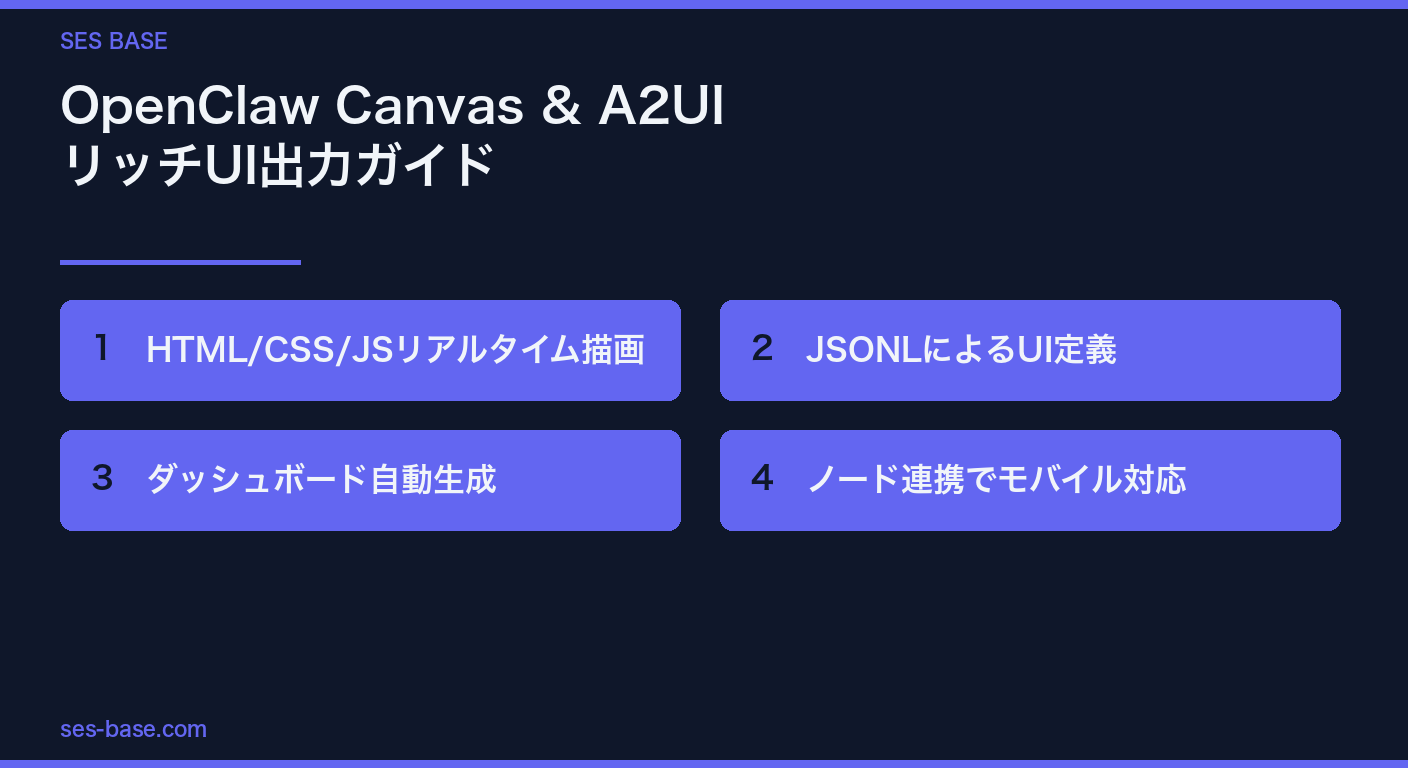
- Canvas:HTML/CSS/JSをリアルタイムで描画
- A2UI:JSONLベースでグラフ・ダッシュボードを簡単生成
- 実用例:GA4レポート・監視ダッシュボード・進捗報告
- ノード連携:モバイルデバイスにもCanvas出力可能
テキストチャットの限界を感じている方は、ぜひCanvasを試してみてください。「データを見せる」体験が劇的に変わります。