📚 この記事は「OpenClaw 完全攻略シリーズ」の Episode 25 です。
- OpenClawのバックアップ対象は設定・メモリ・スキル・セッションログの4領域
- Git連携 + cronジョブで自動バックアップを構築できる
- 新環境への復元は30分以内で完了可能(手順を事前に準備している場合)
OpenClawを本格的に運用していると、エージェントのメモリやカスタムスキルに膨大なナレッジが蓄積されていきます。これらが失われると、エージェントは「記憶喪失」状態になり、再構築に多大な時間がかかります。
本記事では、OpenClawの基礎を理解している方向けに、データ保全と災害復旧の実践的な方法を解説します。
OpenClawでバックアップが必要な理由
エージェントのメモリ・設定の重要性
OpenClawのエージェントは、日々の運用を通じて以下のようなデータを蓄積します。
- 長期記憶(MEMORY.md): ユーザーの好み、過去の決定事項、学んだ教訓
- 日次メモリ(memory/*.md): 日々の活動ログ、プロジェクトの進捗
- 設定ファイル(SOUL.md・AGENTS.md): エージェントの人格設定、行動規範
- ツール設定(TOOLS.md): 環境固有の設定情報
これらは**何ヶ月もかけて蓄積された「経験」**であり、失われると元に戻すことは事実上不可能です。
スキル・ワークスペースデータの価値
カスタムスキルやワークスペース設定もバックアップの対象です。
- カスタムスキル: 自作のSKILL.md、スクリプト、設定ファイル
- ワークスペースファイル: プロジェクト固有のドキュメント、テンプレート
- cronジョブ設定: 定期実行タスクの設定
スキル開発ガイドで解説しているように、スキルの開発にはそれなりの時間と試行錯誤が必要です。
バックアップ対象の全体像
設定ファイル(openclaw.json・SOUL.md・AGENTS.md)
最も重要なバックアップ対象は、エージェントのコア設定ファイルです。
~/.openclaw/
├── openclaw.json          # メイン設定ファイル
├── workspace-*/           # ワークスペースディレクトリ
│   ├── SOUL.md           # エージェントの人格設定
│   ├── AGENTS.md         # 行動規範
│   ├── TOOLS.md          # ツール設定
│   ├── USER.md           # ユーザー情報
│ └── IDENTITY.md # アイデンティティ設定これらのファイルはテキストベースなので、Gitでのバージョン管理に最適です。
メモリデータ(MEMORY.md・daily notes)
メモリデータはエージェントの「脳」に相当する最も価値の高いデータです。
workspace-*/
├── MEMORY.md              # 長期記憶(キュレーションされた知識)
├── memory/
│   ├── 2026-03-01.md     # 日次メモリ
│   ├── 2026-03-02.md
│   └── ...
スキルディレクトリ・カスタムツール
カスタムスキルのバックアップも忘れずに行います。
~/.openclaw/skills/        # カスタムスキル
├── my-skill/
│   ├── SKILL.md
│   └── scripts/
セッションログ・履歴データ
セッションログは通常~/.openclaw/sessions/に保存されます。サイズが大きくなりがちですが、直近1〜3ヶ月分はバックアップしておくと障害調査時に役立ちます。
自動バックアップの構築
Git連携による自動バージョン管理
最も推奨されるバックアップ方法はGit連携です。OpenClawのワークスペースをGitリポジトリとして管理します。
# ワークスペースをGit管理下に置く
cd ~/.openclaw
git init
git remote add origin [email protected]:your-org/openclaw-backup.git

# .gitignoreの設定
cat > .gitignore << 'EOF'
sessions/           # セッションログ(大容量のため除外)
*.log
node_modules/
.env                # 機密情報は除外
EOF

# 初回コミット
git add .
git commit -m "Initial OpenClaw backup"
git push origin main
cronジョブでの定期バックアップ
OpenClawのcronジョブ機能を使って、毎日自動でGitコミット&プッシュする設定を追加できます。
# バックアップスクリプト
#!/bin/bash
cd ~/.openclaw
git add -A
git commit -m "Auto backup: $(date +%Y-%m-%d_%H:%M)"
git push origin main
あるいは、システムのcrontabを使う方法もあります。
# 毎日深夜3時にバックアップ実行
0 3 * * * cd ~/.openclaw && git add -A && git commit -m "Daily backup $(date +\%Y-\%m-\%d)" && git push origin main 2>/dev/null
クラウドストレージ(S3・GCS)への同期
Gitに加えて、クラウドストレージへの同期も併用するとさらに安全です。
# AWS S3への同期
aws s3 sync ~/.openclaw/ s3://your-bucket/openclaw-backup/ \
  --exclude "sessions/*" \
  --exclude "node_modules/*" \
  --exclude ".env"

# Google Cloud Storageへの同期
gsutil -m rsync -r -x "sessions/|node_modules/" \
  ~/.openclaw/ gs://your-bucket/openclaw-backup/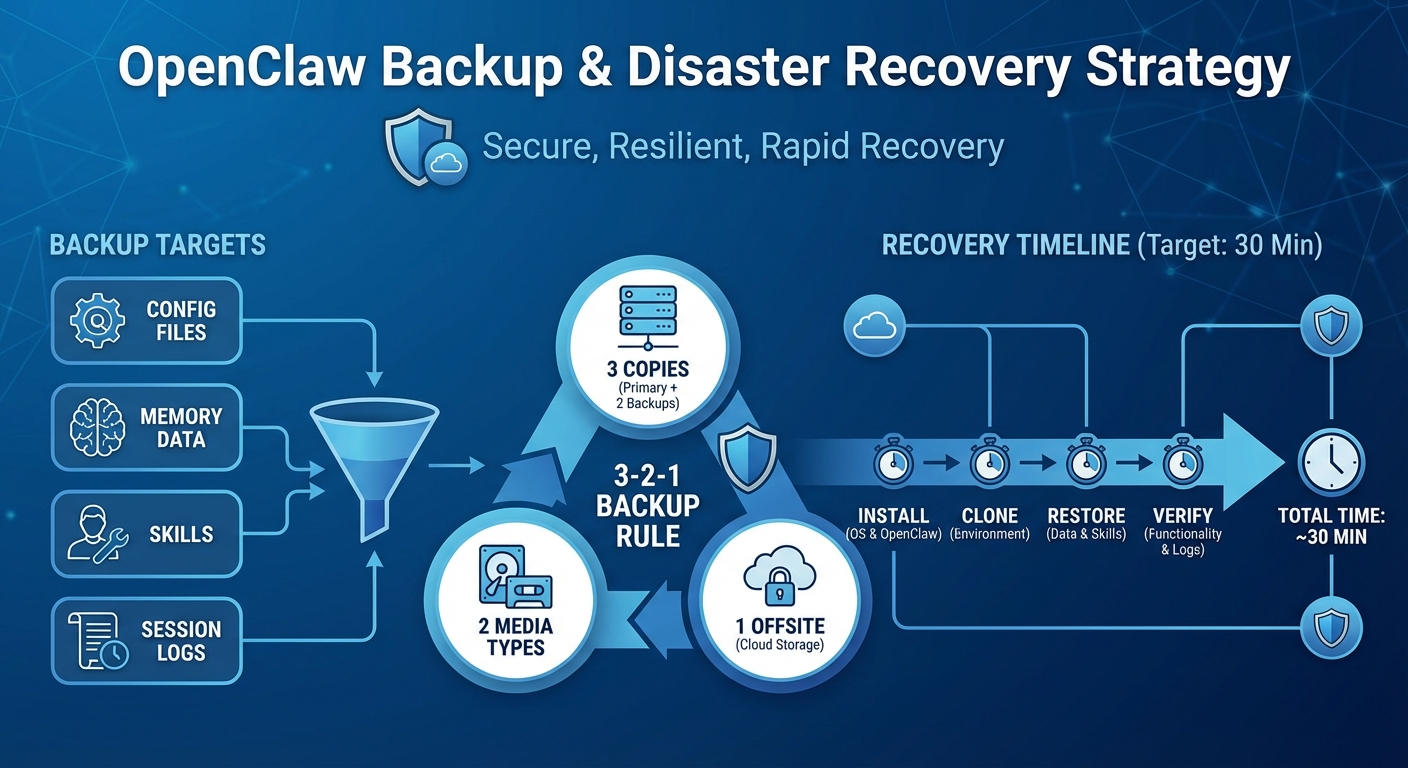
災害復旧(DR)手順
新環境へのOpenClawインストール
ホストマシンに障害が発生した場合の復旧手順です。
Step 1: OpenClawのインストール
# Node.jsのインストール(mise推奨)
curl https://mise.run | sh
mise install node@22

# OpenClawのインストール
npm install -g openclaw
Step 2: バックアップからの復元
# Gitリポジトリからクローン
git clone [email protected]:your-org/openclaw-backup.git ~/.openclaw

# 設定ファイルの確認
openclaw status
Step 3: 環境変数の再設定
# .envファイルの再作成(機密情報はバックアップに含めていないため)
cp ~/.openclaw/.env.example ~/.openclaw/.env
# APIキー等を設定
バックアップからの復元手順
復元後に確認すべきチェックリストです。
- ✅
openclaw statusでゲートウェイが正常起動 - ✅ エージェントがメモリファイルを正しく読み込む
- ✅ カスタムスキルが動作する
- ✅ cronジョブが設定通り動作する
- ✅ チャネル連携(Slack・Discord等)が再接続される
マルチエージェント環境の復旧
複数エージェントを運用している場合は、復旧の順序が重要です。
- メインエージェントを最初に復旧(openclaw.jsonの設定確認)
- 各エージェントのワークスペースを確認
- エージェント間のチャネル連携を再設定
- cronジョブを再登録
マルチエージェント設計ガイドで解説している構成に基づいて復旧を進めると効率的です。
高可用性構成のベストプラクティス
マルチホスト運用と冗長化
重要なエージェントは複数ホストでの運用を検討します。
- プライマリ: メインホスト(Mac mini、VPS等)で通常運用
- セカンダリ: Raspberry Pi等のサブ機でスタンバイ
- 同期: Gitを使った設定の自動同期
監視・アラートの設定
バックアップの成功/失敗を監視する仕組みも構築しておきます。
# バックアップ実行後にSlack通知
RESULT=$(cd ~/.openclaw && git add -A && git commit -m "Backup $(date)" && git push 2>&1)
if [ $? -eq 0 ]; then
  curl -X POST $SLACK_WEBHOOK -d '{"text":"✅ OpenClaw backup successful"}'
else
  curl -X POST $SLACK_WEBHOOK -d '{"text":"❌ OpenClaw backup FAILED: '"$RESULT"'"}'
fiセキュリティ面での対策はOpenClawセキュリティガイドもあわせて参照してください。
まとめ
OpenClawのバックアップと災害復旧は、本格運用を始める前に設定しておくべき重要な基盤です。
- バックアップ対象は設定・メモリ・スキル・セッションログの4領域
- Git連携が最も推奨されるバックアップ方法(テキストベースと好相性)
- cronジョブ + クラウドストレージで自動化と冗長性を確保
- 復旧手順を事前にドキュメント化しておくことで、30分以内の復旧が可能
- 監視・アラートで「バックアップが取れていなかった」事態を防止
エージェントのメモリは再構築不可能な資産です。「いつかやろう」ではなく、今日この記事を読んだタイミングで設定を始めましょう。