- Codex CLIはスクリーンショットやUIモック画像から直接コードを生成できる
- GPT-5.4のビジョン能力により、手書きフローチャートからロジック実装まで対応
- テキスト指示と画像の組み合わせで、コード生成の精度が大幅に向上する
「このデザインモックをコードにして」——そんな指示を画像を見せるだけでAIにお願いできたら、どれだけ開発が加速するでしょうか。OpenAI Codex CLIのマルチモーダル入力機能なら、それが現実になります。
結論として、Codex CLIの画像入力機能を活用すれば、デザインからコード、エラー画面からデバッグ、図表からロジック実装まで、視覚情報をそのまま開発に活かすことができます。本記事では、画像入力の基本から実践ユースケース5選まで詳しく解説します。
- Codex CLIのマルチモーダル入力の仕組みと対応形式
- 画像入力を使った5つの実践ユースケース
- 画像入力の精度を高めるベストプラクティス
Codex CLIのマルチモーダル入力とは
対応する入力形式(スクリーンショット・UI画像・図表)
Codex CLIのマルチモーダル入力は、テキストだけでなく画像データをコンテキストとして受け取り、その内容を理解した上でコード生成やデバッグを行う機能です。
対応する入力形式は以下の通りです。
| 入力形式 | 対応状況 | 主な用途 |
|---|---|---|
| PNG / JPEG / WebP | ✅ 対応 | スクリーンショット、UIモック |
| GIF(静止画として) | ✅ 対応 | アニメーション仕様の参考 |
| SVG | ❌ 非対応 | テキストとして渡す必要あり |
| ✅ 対応(1ページ目) | 仕様書、設計書の参考 | |
| クリップボード画像 | ✅ 対応 | Cmd+V / Ctrl+V で貼り付け |
特にクリップボードからの画像貼り付けはワークフローの中で最も便利な入力方法です。スクリーンショットを撮ってそのまま貼り付けるだけで、AIがその内容を理解してコードを生成します。
GPT-5.4のビジョン能力とコンテキスト連携
Codex CLIの画像理解はGPT-5.4のビジョン機能を基盤としており、以下のような高度な認識能力を持っています。
- テキスト認識(OCR): 画像内の文字列を高精度で読み取り
- レイアウト理解: UI要素の配置関係やヒエラルキーを把握
- 色・スタイル認識: カラーコード、フォントサイズ、余白の推定
- コンテキスト推論: 画像の内容からプロジェクトの技術スタックを推測
さらに、プロジェクト内の既存コードとコンテキストを連携させることで、プロジェクトのコーディング規約に沿ったコード生成が可能です。
画像入力の基本的な使い方
スクリーンショットを貼り付けてコード生成
最も基本的な使い方は、UIのスクリーンショットからコンポーネントを生成するパターンです。
# Codex CLIを起動
codex

# スクリーンショットを貼り付けて指示
> [画像を貼り付け]
> このUIをReactコンポーネントとして実装して。
> Tailwind CSSでスタイリングして。
Codex CLIはスクリーンショットから以下を自動で解析します。
- コンポーネントの構造(ヘッダー、カード、ボタンなど)
- レイアウト(Flexbox / Grid の判断)
- カラーパレット(Tailwindクラスへのマッピング)
- レスポンシブ対応の必要性
エラー画面のキャプチャからデバッグ指示
エラーが発生した際、ブラウザの開発者ツールやターミナルのスクリーンショットをそのまま貼り付けてデバッグを依頼できます。
> [エラー画面のスクリーンショットを貼り付け]
> このエラーの原因を特定して修正案を提示して。
> 関連するソースコードも確認して。この方法のメリットは、エラーメッセージを手動でコピーする必要がないことです。特にスタックトレースが長い場合や、ブラウザ上のUI崩れとコンソールエラーの両方を一度に伝えたい場合に非常に便利です。
ワイヤーフレーム画像からUI実装
Figma等のデザインツールで作成したワイヤーフレームを画像として渡し、そのままUI実装に落とし込めます。
> [Figmaのスクリーンショットを貼り付け]
> このワイヤーフレームをNext.js App Routerの
> ページとして実装して。
> - コンポーネント分割も提案して
> - レスポンシブ対応必須
> - shadcn/uiのコンポーネントを活用して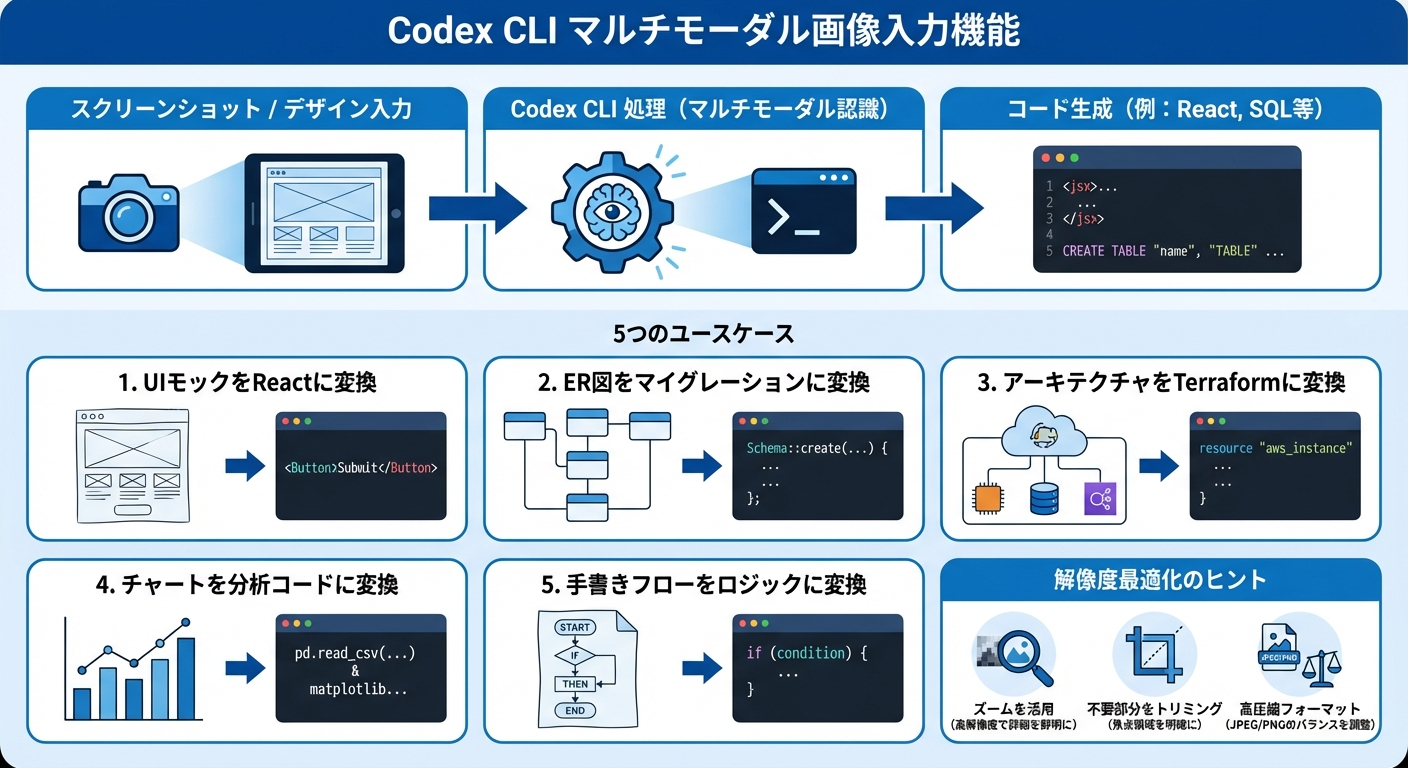
実践ユースケース5選
デザインモックアップ → React/Next.jsコンポーネント変換
最も利用頻度の高いユースケースです。デザイナーから受け取ったモックアップ画像を、そのままコンポーネントとして実装します。
手順:
- Figma / XD のデザインをスクリーンショット
- Codex CLIに貼り付け
- 技術スタック(React + Tailwind等)を指定
- 生成されたコードをレビュー・微調整
精度向上のコツ:
- デザインの一部分ずつ(ヘッダー、カード、フォーム)に分けて生成する
- 「このプロジェクトはshadcn/uiを使っている」等の技術コンテキストを添える
- 生成後に「レスポンシブ対応を追加して」と段階的に改善する
データベースER図 → マイグレーションファイル生成
手書きやツールで作成したER図を画像として渡し、マイグレーションファイルを自動生成できます。
> [ER図の画像を貼り付け]
> このER図をPrismaのスキーマファイルに変換して。
> リレーションシップもすべて反映して。
> マイグレーションファイルも生成して。テーブル名、カラム名、リレーションシップを画像から正確に読み取り、型定義やインデックス設計まで含めたスキーマファイルを生成します。
アーキテクチャ図 → Terraformコード生成
AWSのアーキテクチャ図(構成図)からインフラコードを自動生成するユースケースです。
> [AWSアーキテクチャ図を貼り付け]
> このアーキテクチャをTerraformで実装して。
> - VPC、サブネット、セキュリティグループを含む
> - ECS Fargateでコンテナ運用
> - RDS Aurora Serverlessをデータベースに
CloudFront → ALB → ECS → RDS のような典型的なAWSアーキテクチャであれば、高い精度でTerraformコードを生成できます。
グラフ・チャート画像 → データ分析コード
ビジネスサイドから共有されたExcelのグラフやダッシュボードのスクリーンショットから、同じグラフを再現するコードを生成できます。
> [Excelのグラフ画像を貼り付け]
> このグラフをPythonのmatplotlib/plotlyで再現するコードを書いて。
> データはCSVから読み込む想定で。
手書きフローチャート → ロジック実装
ホワイトボードに描いたフローチャートの写真から、ビジネスロジックを実装できます。
> [ホワイトボードの写真を貼り付け]
> このフローチャートをTypeScriptの関数として実装して。
> エラーハンドリングも含めて。手書き文字の認識精度は日本語でも高く、条件分岐やループ構造を正確にコードに変換します。ミーティング直後にホワイトボードを撮影 → 即実装開始という高速ワークフローが可能です。
画像入力のベストプラクティスとコツ
解像度とトリミングの最適化
画像入力の精度を最大化するための解像度とトリミングのガイドラインです。
解像度:
- 推奨: 1024×768 〜 1920×1080 ピクセル
- 最小: 512×384 ピクセル(これ以下は認識精度が低下)
- 最大: 4096×4096 ピクセル(これ以上はリサイズされる)
トリミング:
- 不要な要素(ブラウザのアドレスバー、タスクバー等)はトリミングする
- 対象のUI要素が画面の80%以上を占めるようにする
- 複数のUI要素を1枚に収める場合、間に十分な余白を確保
避けるべきこと:
- 低解像度のスクリーンショット(ぼやけた文字は誤認識の原因)
- 情報過多の画面(1度に1つのコンポーネントにフォーカス)
- ダークモード/ライトモードの混在(統一した方が認識精度が高い)
テキスト指示との組み合わせで精度向上
画像だけを渡すよりも、画像+テキスト指示の組み合わせで精度が大幅に向上します。
効果的なテキスト指示のパターン:
- 技術スタックの明示: 「React + TypeScript + Tailwind CSSで実装して」
- コンポーネント名の指定: 「UserProfileCard として実装して」
- 注目ポイントの指示: 「特に赤枠で囲んだ部分のレイアウトを正確に再現して」
- 既存コードとの統一: 「既存のsrc/components/Card.tsxと同じスタイルで」
- 非機能要件の追加: 「アクセシビリティ(aria属性)も考慮して」
# 良い例
> [画像を貼り付け]
> このログインフォームをReact Hook Form + Zodで
> バリデーション付きのコンポーネントとして実装して。
> 既存のsrc/components/ui/Button.tsxを使用すること。

# 悪い例(情報不足)
> [画像を貼り付け]
> これをコードにして。
まとめ:ビジュアル×テキストで開発速度を3倍に
Codex CLIの画像入力機能は、デザインと実装のギャップを劇的に縮小するツールです。スクリーンショット1枚から始まるコード生成は、従来の「デザインを目で見てHTML/CSSを手書き」するワークフローを根本から変えます。
- スクリーンショット → コンポーネント変換で実装時間を70%短縮
- エラー画面の貼り付けで、デバッグの初動が格段に速くなる
- テキスト指示と画像の組み合わせで、生成精度を最大化
- 手書きフローチャートからでも実用的なコードが生成可能
**視覚情報を開発に活かす。**Codex CLIのマルチモーダル機能を使いこなして、開発ワークフローを次のレベルに引き上げましょう。
関連記事: