- Cloud BuildはGoogle Cloudのフルマネージド CI/CD サービスで、ビルド・テスト・デプロイを自動化
- Artifact Registryでコンテナイメージや言語パッケージを安全に一元管理
- GitHub連携トリガー、マルチステップビルド、Cloud Runへの自動デプロイまでSES案件で即活用できる構成を網羅
- Google Cloud 完全攻略 Ep.1: GCPの基礎知識とプロジェクト作成
- Google Cloud 完全攻略 Ep.2: Cloud RunとCloud SQLで実現するスケーラブルなコンテナ運用
- Google Cloud 完全攻略 Ep.3: BigQueryではじめるデータ分析入門
- Google Cloud 完全攻略 Ep.4: Cloud Functionsで学ぶサーバーレスアーキテクチャ入門
- Google Cloud 完全攻略 Ep.5: Cloud Storageで学ぶオブジェクトストレージ運用入門
- Google Cloud 完全攻略 Ep.6: IAMとセキュリティ設計で学ぶクラウド権限管理
- Google Cloud 完全攻略 Ep.7: VPCネットワーク設計入門
- Google Cloud 完全攻略 Ep.8: GKEで学ぶKubernetesクラスタ運用入門
- Google Cloud 完全攻略 Ep.9: Cloud MonitoringとLoggingで学ぶオブザーバビリティ入門
- Google Cloud 完全攻略 Ep.10: Cloud BuildとArtifact Registryで学ぶCI/CDパイプライン構築入門(本記事)
「手動デプロイ、もうやめませんか?」——SES案件で本番環境への反映を毎回手作業で行っていると、ヒューマンエラーのリスクは増大し、リリース頻度は低下します。CI/CD(継続的インテグレーション/継続的デリバリー) パイプラインを構築すれば、コードの変更を自動でビルド・テスト・デプロイでき、開発速度と品質を大幅に向上できます。
Google CloudのCloud Buildは、フルマネージドのCI/CDプラットフォームです。Jenkins等のCI/CDサーバーを自前で構築・運用する必要がなく、YAML1つでパイプラインを定義できます。Artifact Registryと組み合わせれば、ビルドしたコンテナイメージやパッケージの管理まで一貫して行えます。
本記事では、Cloud BuildとArtifact Registryの基礎から、GitHub連携、マルチステップビルド、Cloud Runへの自動デプロイまで、SES現場で即使える実践的なCI/CDパイプライン構築を体系的に解説します。
CI/CDの基本概念——なぜ自動化が必要なのか
CI/CDとは何か
CI/CDは、ソフトウェア開発のワークフローを自動化するプラクティスの総称です。
| 概念 | 正式名称 | 内容 |
|---|---|---|
| CI | Continuous Integration | コード変更のたびに自動でビルド&テストを実行 |
| CD | Continuous Delivery | テスト通過後、いつでもデプロイ可能な状態を維持 |
| CD | Continuous Deployment | テスト通過後、本番環境へ自動デプロイ |
SES案件でCI/CDが求められる理由
近年、SES案件の要件定義・設計書に「CI/CDパイプラインの構築」が含まれるケースが急増しています。
- DevOps推進案件: CI/CDはDevOpsの中核プラクティス
- マイクロサービス案件: サービスごとに独立したデプロイパイプラインが必須
- クラウドネイティブ案件: コンテナ+CI/CDは標準構成
- SRE案件: リリース自動化はSREの基本責務
Cloud Buildを使いこなせれば、これらの案件で即戦力として活躍できます。
Cloud Buildの基本——フルマネージドCI/CDプラットフォーム
Cloud Buildの特徴
Cloud Buildは、Google Cloudが提供するサーバーレスのCI/CDサービスです。
| 特徴 | 詳細 |
|---|---|
| フルマネージド | ビルドサーバーの構築・運用が不要 |
| 従量課金 | ビルド時間に応じた課金(1日120分の無料枠あり) |
| コンテナベース | 各ビルドステップがコンテナで実行される |
| 豊富な連携 | GitHub、Bitbucket、Cloud Source Repositoriesに対応 |
| プライベートプール | VPC内でのビルド実行にも対応 |
ビルド構成ファイル(cloudbuild.yaml)
Cloud Buildのパイプラインはcloudbuild.yamlで定義します。以下は基本的な構成例です。
steps:
  # ステップ1: 依存関係のインストール
  - name: 'node:20'
    entrypoint: 'npm'
    args: ['ci']

  # ステップ2: テストの実行
  - name: 'node:20'
    entrypoint: 'npm'
    args: ['test']

  # ステップ3: Dockerイメージのビルド
  - name: 'gcr.io/cloud-builders/docker'
    args:
      - 'build'
      - '-t'
      - '${_REGION}-docker.pkg.dev/$PROJECT_ID/${_REPO_NAME}/${_IMAGE_NAME}:$COMMIT_SHA'
      - '.'

  # ステップ4: イメージのプッシュ
  - name: 'gcr.io/cloud-builders/docker'
    args:
      - 'push'
      - '${_REGION}-docker.pkg.dev/$PROJECT_ID/${_REPO_NAME}/${_IMAGE_NAME}:$COMMIT_SHA'

substitutions:
  _REGION: asia-northeast1
  _REPO_NAME: my-app-repo
  _IMAGE_NAME: my-app

options:
  logging: CLOUD_LOGGING_ONLY
ビルドステップの仕組み
各ステップは独立したコンテナとして実行されますが、/workspaceディレクトリが全ステップで共有されます。これにより、前のステップで生成したファイルを後続のステップで利用できます。
steps:
  # ビルド成果物を /workspace に出力
  - name: 'golang:1.22'
    args: ['go', 'build', '-o', '/workspace/app', '.']

  # 前ステップの成果物を利用
  - name: 'gcr.io/cloud-builders/docker'
    args: ['build', '-t', 'my-image', '.']
組み込み変数と置換変数
Cloud Buildでは、ビルド時に自動で設定される変数を利用できます。
| 変数 | 内容 |
|---|---|
$PROJECT_ID | GCPプロジェクトID |
$BUILD_ID | ビルドの一意ID |
$COMMIT_SHA | Gitコミットのフルハッシュ |
$SHORT_SHA | Gitコミットの短縮ハッシュ(7文字) |
$BRANCH_NAME | ブランチ名 |
$TAG_NAME | Gitタグ名 |
$REPO_NAME | リポジトリ名 |
ユーザー定義の置換変数(_プレフィックス)を使えば、環境ごとに値を変えることもできます。
Artifact Registry——コンテナイメージの安全な管理
なぜArtifact Registryが必要か
CI/CDパイプラインでビルドしたコンテナイメージは、デプロイ先から取得できる場所に保管する必要があります。Artifact Registryは、Google Cloudのフルマネージドパッケージリポジトリサービスです。
注意: 以前の Container Registry (gcr.io) は非推奨となり、Artifact Registry への移行が推奨されています。新規プロジェクトでは必ず Artifact Registry を使いましょう。
Artifact Registryの特徴
| 特徴 | 詳細 |
|---|---|
| マルチフォーマット | Docker、Maven、npm、Python、Go、Aptなどに対応 |
| リージョン指定 | データの保存先リージョンを指定可能 |
| IAM統合 | きめ細かいアクセス制御 |
| 脆弱性スキャン | Container Analysisとの連携で自動スキャン |
| イメージ署名 | Binary Authorizationによるイメージの署名検証 |
Dockerリポジトリの作成
# Artifact Registryリポジトリの作成
gcloud artifacts repositories create my-app-repo \
  --repository-format=docker \
  --location=asia-northeast1 \
  --description="本番アプリケーションのコンテナイメージ"

# Docker認証ヘルパーの設定
gcloud auth configure-docker asia-northeast1-docker.pkg.dev

# イメージのタグ付けとプッシュ
docker tag my-app:latest \
  asia-northeast1-docker.pkg.dev/PROJECT_ID/my-app-repo/my-app:v1.0.0

docker push \
  asia-northeast1-docker.pkg.dev/PROJECT_ID/my-app-repo/my-app:v1.0.0
脆弱性スキャンの有効化
Artifact Registryに保存されたイメージは、Container Analysisで自動的に脆弱性スキャンが実行されます。
# 脆弱性スキャン結果の確認
gcloud artifacts docker images list \
  asia-northeast1-docker.pkg.dev/PROJECT_ID/my-app-repo \
  --include-tags \
  --show-occurrences

# 特定イメージの脆弱性詳細
gcloud artifacts vulnerabilities list \
  asia-northeast1-docker.pkg.dev/PROJECT_ID/my-app-repo/my-app:v1.0.0
GitHub連携とビルドトリガー——自動化の起点
GitHub連携の設定
Cloud BuildとGitHubを連携させることで、プッシュやプルリクエストをトリガーにビルドを自動実行できます。
設定手順:
- Google Cloud ConsoleでCloud Build > トリガーを開く
- リポジトリを接続をクリック
- **GitHub(Cloud Build GitHub App)**を選択
- GitHubで認証し、対象リポジトリを選択
- 接続が完了したらトリガーを作成
ビルドトリガーの種類
| トリガー種類 | ユースケース |
|---|---|
| ブランチへのプッシュ | mainブランチへのマージで本番デプロイ |
| タグのプッシュ | セマンティックバージョニングでリリース管理 |
| プルリクエスト | PRごとにテストを自動実行(CI) |
| 手動実行 | 任意のタイミングでビルドを起動 |
| Pub/Subメッセージ | 他サービスからのイベント駆動ビルド |
トリガーの作成例
# mainブランチへのプッシュでトリガーされるビルド
gcloud builds triggers create github \
  --repo-name=my-app \
  --repo-owner=my-org \
  --branch-pattern="^main$" \
  --build-config=cloudbuild.yaml \
  --description="Main branch deploy trigger"

# セマンティックバージョンタグでトリガー
gcloud builds triggers create github \
  --repo-name=my-app \
  --repo-owner=my-org \
  --tag-pattern="^v[0-9]+\.[0-9]+\.[0-9]+$" \
  --build-config=cloudbuild-release.yaml \
  --description="Release tag trigger"
プルリクエストでのCI実行
プルリクエストトリガーを設定すると、PRが作成・更新されるたびにテストが実行され、結果がGitHub上に表示されます。
gcloud builds triggers create github \
  --repo-name=my-app \
  --repo-owner=my-org \
  --pull-request-pattern="^main$" \
  --build-config=cloudbuild-ci.yaml \
  --comment-control=COMMENTS_ENABLED_FOR_EXTERNAL_CONTRIBUTORS_ONLY
実践:Cloud Run への自動デプロイパイプライン
全体構成
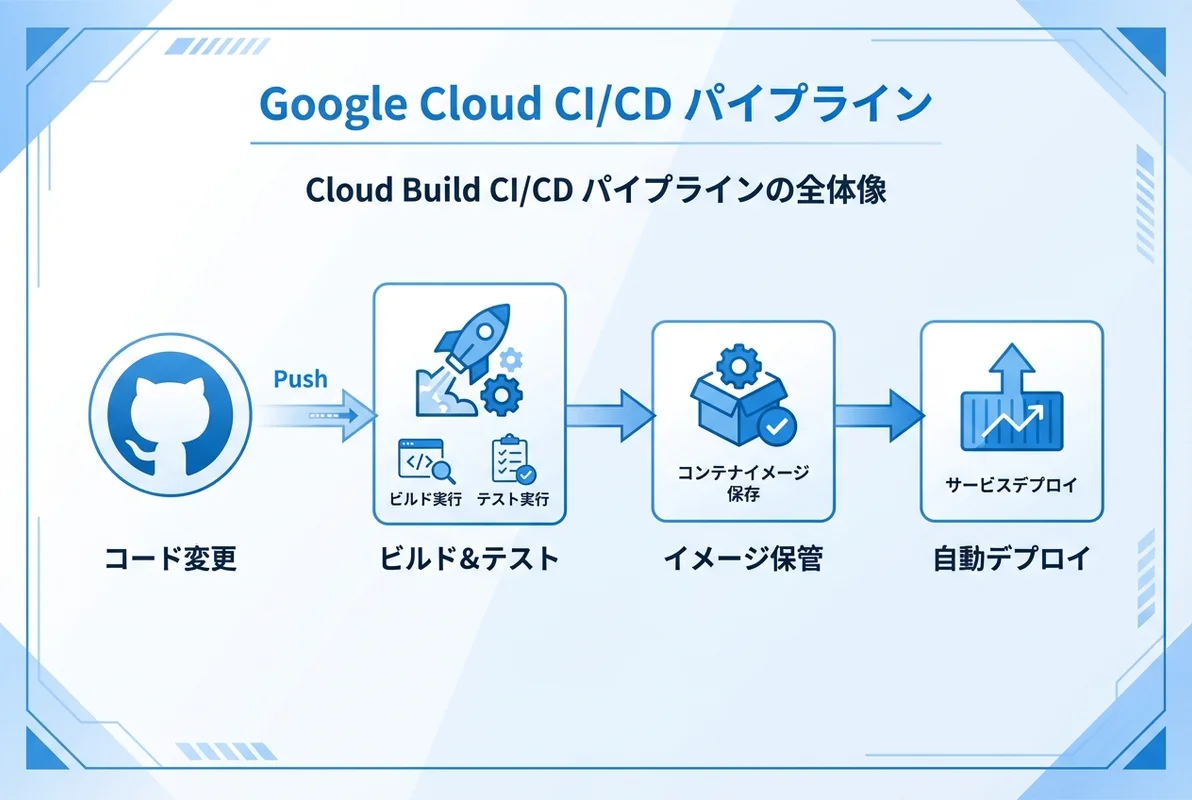
ここでは、最も実践的な構成としてGitHub → Cloud Build → Artifact Registry → Cloud Runの自動デプロイパイプラインを構築します。
┌──────────┐     ┌─────────────┐     ┌───────────────────┐     ┌───────────┐
│  GitHub  │────▶│ Cloud Build │────▶│ Artifact Registry │────▶│ Cloud Run │
│  (Push)  │     │ (Build/Test)│     │ (Image Store)     │     │ (Deploy)  │
└──────────┘     └─────────────┘     └───────────────────┘     └───────────┘
cloudbuild.yaml の全体像
steps:
  # ステップ1: ユニットテスト
  - name: 'node:20-slim'
    entrypoint: 'bash'
    args:
      - '-c'
      - |
        npm ci
        npm run test:unit
    id: 'unit-test'

  # ステップ2: Dockerイメージのビルド
  - name: 'gcr.io/cloud-builders/docker'
    args:
      - 'build'
      - '-t'
      - '${_REGION}-docker.pkg.dev/$PROJECT_ID/${_REPO}/${_IMAGE}:$COMMIT_SHA'
      - '-t'
      - '${_REGION}-docker.pkg.dev/$PROJECT_ID/${_REPO}/${_IMAGE}:latest'
      - '--cache-from'
      - '${_REGION}-docker.pkg.dev/$PROJECT_ID/${_REPO}/${_IMAGE}:latest'
      - '.'
    id: 'build'
    waitFor: ['unit-test']

  # ステップ3: イメージのプッシュ
  - name: 'gcr.io/cloud-builders/docker'
    args:
      - 'push'
      - '--all-tags'
      - '${_REGION}-docker.pkg.dev/$PROJECT_ID/${_REPO}/${_IMAGE}'
    id: 'push'
    waitFor: ['build']

  # ステップ4: Cloud Runへのデプロイ
  - name: 'gcr.io/google.com/cloudsdktool/cloud-sdk'
    entrypoint: 'gcloud'
    args:
      - 'run'
      - 'deploy'
      - '${_SERVICE_NAME}'
      - '--image'
      - '${_REGION}-docker.pkg.dev/$PROJECT_ID/${_REPO}/${_IMAGE}:$COMMIT_SHA'
      - '--region'
      - '${_REGION}'
      - '--platform'
      - 'managed'
      - '--allow-unauthenticated'
    id: 'deploy'
    waitFor: ['push']

substitutions:
  _REGION: asia-northeast1
  _REPO: my-app-repo
  _IMAGE: my-app
  _SERVICE_NAME: my-app-service

options:
  logging: CLOUD_LOGGING_ONLY
  machineType: E2_HIGHCPU_8

timeout: '1200s'
ステップの並列実行とwaitFor
Cloud Buildでは、waitForフィールドで依存関係を定義し、独立したステップを並列実行することでビルド時間を短縮できます。
steps:
  - name: 'node:20'
    args: ['npm', 'ci']
    id: 'install'

  # テストとlintを並列実行
  - name: 'node:20'
    args: ['npm', 'run', 'test']
    id: 'test'
    waitFor: ['install']

  - name: 'node:20'
    args: ['npm', 'run', 'lint']
    id: 'lint'
    waitFor: ['install']

  # test と lint の両方が完了してからビルド
  - name: 'gcr.io/cloud-builders/docker'
    args: ['build', '-t', 'my-image', '.']
    id: 'build'
    waitFor: ['test', 'lint']
Cloud Buildサービスアカウントの権限設定
Cloud BuildがCloud Runにデプロイするには、適切なIAMロールが必要です。
# Cloud BuildサービスアカウントにCloud Run管理者ロールを付与
PROJECT_NUMBER=$(gcloud projects describe $PROJECT_ID --format='value(projectNumber)')

gcloud projects add-iam-policy-binding $PROJECT_ID \
  --member="serviceAccount:${PROJECT_NUMBER}@cloudbuild.gserviceaccount.com" \
  --role="roles/run.admin"

# サービスアカウントユーザーロールも必要
gcloud projects add-iam-policy-binding $PROJECT_ID \
  --member="serviceAccount:${PROJECT_NUMBER}@cloudbuild.gserviceaccount.com" \
  --role="roles/iam.serviceAccountUser"
ビルドの最適化——速度とコストを改善する
Dockerレイヤーキャッシュの活用
ビルド時間を短縮する最も効果的な方法は、Dockerレイヤーキャッシュの活用です。
# マルチステージビルドで依存関係をキャッシュ
FROM node:20-slim AS deps
WORKDIR /app
COPY package*.json ./
RUN npm ci --production

FROM node:20-slim AS builder
WORKDIR /app
COPY package*.json ./
RUN npm ci
COPY . .
RUN npm run build

FROM node:20-slim AS runner
WORKDIR /app
COPY --from=deps /app/node_modules ./node_modules
COPY --from=builder /app/dist ./dist
CMD ["node", "dist/index.js"]
Kaniko を使った高速ビルド
Cloud BuildではKanikoビルダーを使うと、特権モードなしでDockerイメージをビルドでき、キャッシュもArtifact Registryに保存できます。
steps:
  - name: 'gcr.io/kaniko-project/executor:latest'
    args:
      - '--destination=${_REGION}-docker.pkg.dev/$PROJECT_ID/${_REPO}/${_IMAGE}:$COMMIT_SHA'
      - '--cache=true'
      - '--cache-ttl=168h'
マシンタイプの選択
ビルドの規模に応じて適切なマシンタイプを選択しましょう。
| マシンタイプ | vCPU | メモリ | 用途 |
|---|---|---|---|
E2_MEDIUM | 1 | 4GB | 小規模ビルド(デフォルト) |
E2_HIGHCPU_8 | 8 | 8GB | 中〜大規模ビルド |
E2_HIGHCPU_32 | 32 | 32GB | 大規模モノレポ |
options:
  machineType: E2_HIGHCPU_8
セキュリティとベストプラクティス
シークレットの安全な管理
Cloud BuildではSecret Managerと連携して、APIキーやパスワードを安全に利用できます。
steps:
  - name: 'gcr.io/cloud-builders/docker'
    args: ['build', '--build-arg', 'API_KEY=$$API_KEY', '.']
    secretEnv: ['API_KEY']

availableSecrets:
  secretManager:
    - versionName: projects/$PROJECT_ID/secrets/my-api-key/versions/latest
      env: 'API_KEY'
Binary Authorizationによるイメージ検証
本番環境に「検証済みイメージのみ」をデプロイするために、Binary Authorizationを活用できます。
- Cloud Buildでイメージをビルド
- Container Analysisで脆弱性スキャン
- Attestorがイメージに署名
- Binary Authorizationがデプロイ時に署名を検証
- 検証に通過したイメージのみCloud Run / GKEにデプロイ
クリーンアップポリシー
Artifact Registryにイメージが溜まり続けるとストレージコストが増加します。クリーンアップポリシーを設定して古いイメージを自動削除しましょう。
# クリーンアップポリシーの設定(90日以上古いイメージを削除)
gcloud artifacts repositories set-cleanup-policies my-app-repo \
  --location=asia-northeast1 \
  --policy=cleanup-policy.json
[
{
"name": "delete-old-images",
"action": {"type": "Delete"},
"condition": {
"olderThan": "7776000s",
"tagState": "UNTAGGED"
}
},
{
"name": "keep-minimum-versions",
"action": {"type": "Keep"},
"mostRecentVersions": {
"keepCount": 10
}
}
]SES案件でのCI/CDスキルの活かし方
案件タイプ別の活用パターン
| 案件タイプ | CI/CDの役割 | 求められるスキル |
|---|---|---|
| 新規開発 | パイプラインの設計・構築 | cloudbuild.yaml設計、トリガー設定 |
| 既存システム改善 | Jenkins等からの移行 | 既存パイプラインの理解・Cloud Build移行 |
| DevOps推進 | CI/CD文化の導入 | ブランチ戦略、テスト自動化 |
| SRE | デプロイ自動化・カナリアリリース | Cloud Deploy連携、ロールバック設計 |
面接・案件面談でのアピールポイント
CI/CDスキルをアピールする際は、以下の観点で説明できると効果的です。
- ビルド時間の短縮: キャッシュ戦略、並列実行による最適化実績
- セキュリティ: Secret Manager連携、脆弱性スキャン、Binary Authorization
- 運用設計: モニタリング連携、失敗時の通知、ロールバック手順
- コスト管理: 無料枠の活用、マシンタイプの適切な選択
まとめ——CI/CDはモダン開発の必須スキル
本記事では、Cloud BuildとArtifact Registryを使ったCI/CDパイプライン構築の基礎から実践までを解説しました。
| 学んだこと | ポイント |
|---|---|
| Cloud Buildの基本 | cloudbuild.yamlでステップベースのパイプラインを定義 |
| Artifact Registry | コンテナイメージの安全な保管と脆弱性スキャン |
| GitHub連携 | プッシュ/PR/タグトリガーによるビルド自動化 |
| Cloud Runデプロイ | ビルドからデプロイまでの完全自動化パイプライン |
| 最適化 | キャッシュ、並列実行、Kanikoによるビルド高速化 |
| セキュリティ | Secret Manager、Binary Authorization、クリーンアップ |
CI/CDは、もはや「あると便利」ではなく「なければ困る」インフラです。Cloud Buildの知識を身につけることで、DevOps・SRE案件はもちろん、一般的なWeb開発案件でも大きなアドバンテージになります。
次のステップとして、自身のプロジェクトにCloud Buildを導入し、GitHub → Cloud Build → Artifact Registry → Cloud Runの一連の流れを体験してみてください。
出典・参考資料
- Cloud Build の概要 — Google Cloud
- cloudbuild.yaml の構成 — Google Cloud
- ビルドトリガーの作成と管理 — Google Cloud
- Artifact Registry の概要 — Google Cloud
- Container Analysis の脆弱性スキャン — Google Cloud
- Binary Authorization の概要 — Google Cloud
- Secret Manager の Cloud Build 連携 — Google Cloud
- Cloud Build の料金 — Google Cloud
関連記事