Google Antigravityは、複数のプロジェクトを同時に管理する機能が他のAIコーディングツールと一線を画すポイントです。Agent Manager(Manager Surface)を活用すれば、複数のワークスペースに対してエージェントを同時にディスパッチし、並列開発を実現できます。
本記事は「Google Antigravity 完全攻略」シリーズ第16回として、ワークスペース管理の基本からAgent Managerの実践的な使い方まで解説します。
Antigravityのワークスペース構造を理解する
Google Antigravityでは、ワークスペースはプロジェクトの作業環境を表す単位です。各ワークスペースは独立した環境として管理され、エージェントのコンテキスト、ファイルシステムへのアクセス範囲、実行権限がワークスペース単位で分離されます。
ワークスペースの構成要素
- プロジェクトディレクトリ: ワークスペースのルートとなるディレクトリ
- 設定ファイル: プロジェクト固有のルールや制約(GEMINI.md等)
- エージェントインスタンス: ワークスペース内で動作するAIエージェント
- ターミナルセッション: コマンド実行環境
- Git統合: ブランチ管理・コミット操作
ワークスペースの種類
| 種類 | 特徴 | 適した用途 |
|---|---|---|
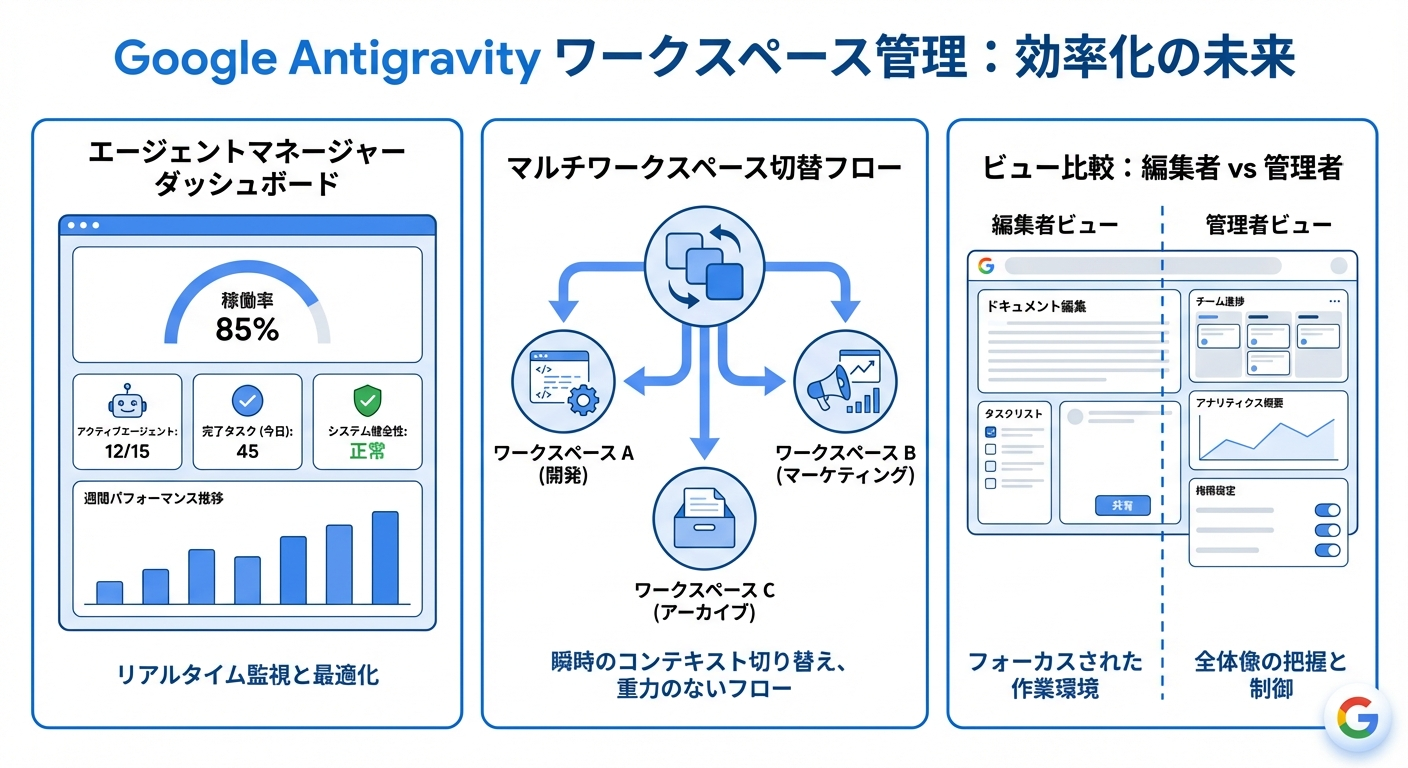
| Editor View | 単一ファイル・コード編集に特化 | コーディング、デバッグ |
| Manager View | 複数ワークスペースの俯瞰管理 | マルチプロジェクト運用 |
| Terminal View | CLI操作に特化 | ビルド、テスト、デプロイ |
Google Antigravityの基本操作についてはGoogle Antigravity使い方ガイドをご参照ください。
Agent Manager(Manager Surface)の使い方
Agent Managerは、Google Antigravityの最も強力な機能の一つです。複数のエージェントを生成・監視・制御する「司令塔」として機能します。
エージェントの生成・監視・制御
Agent Managerを起動すると、現在アクティブなすべてのエージェントの状態を一覧で確認できます。
Agent Manager Dashboard
─────────────────────────
[1] frontend-auth  │ Running  │ 認証フローの実装中
[2] backend-api    │ Idle     │ 待機中
[3] infra-deploy   │ Running  │ CDK差分の確認中
[4] docs-update    │ Complete │ README更新完了
各エージェントに対して以下の操作が可能です。
- 起動(Spawn): 新しいエージェントをワークスペースに配置
- 停止(Pause): 一時停止して他のエージェントにリソースを集中
- 終了(Terminate): タスク完了後にエージェントを解放
- ステアリング(Steer): 実行中のエージェントに追加指示を送信
複数タスクの同時ディスパッチ
Agent Managerの真骨頂は、複数のタスクを同時にディスパッチできる点です。
# Agent Managerでの複数タスクディスパッチ例
> spawn frontend "ログイン画面のUIを実装して"
> spawn backend "認証APIのエンドポイントを作成して"
> spawn test "既存テストが壊れていないか全テスト実行して"
3つのエージェントが同時に動作し、Agent Managerのダッシュボードでそれぞれの進捗をリアルタイムに確認できます。
Agent Managerの詳細はGoogle Antigravity Agent Manager活用法をご覧ください。
ワークスペースの作成・切り替え・削除
新しいワークスペースの作成
# 既存リポジトリからワークスペースを作成
antigravity workspace create --name "ses-frontend" --dir ~/projects/ses-base/frontend

# 空のワークスペースを作成
antigravity workspace create --name "experiment" --template blank
ワークスペースの切り替え
# ワークスペース一覧
antigravity workspace list

# 切り替え
antigravity workspace switch ses-frontend

# クイック切り替え(ショートカット)
# Ctrl+Shift+W → ワークスペースセレクタが表示
ワークスペースの削除
# 削除(確認プロンプトあり)
antigravity workspace delete experiment

# 強制削除
antigravity workspace delete experiment --force
Editor ViewとManager Viewの使い分け
Editor View: 集中コーディングに最適
Editor Viewは1つのワークスペースに集中するモードです。ファイルツリー、コードエディタ、ターミナル、AIチャットが統合され、コーディング作業に最適化されています。
こんな時に使う:
- 特定の機能の実装に集中したい
- コードレビューの修正対応
- デバッグ・トラブルシューティング
Manager View: 俯瞰管理に最適
Manager Viewは複数ワークスペースを同時に管理するモードです。各ワークスペースのステータス、エージェントの進捗、アラートを一画面で確認できます。
こんな時に使う:
- 複数の機能を並行開発している
- チームメンバーの作業状況を確認したい
- リリース前の全体チェック
マルチワークスペース運用のベストプラクティス
実務でマルチワークスペースを運用する際のベストプラクティスをまとめます。
1. ワークスペースの命名規則を統一する
{プロジェクト名}-{コンポーネント}
例: sesbase-frontend, sesbase-backend, sesbase-infra
2. ワークスペースごとにGEMINI.mdを設定する
各ワークスペースに固有のルールや制約をGEMINI.mdに定義し、エージェントの出力品質を担保します。
3. エージェントの並列数を適切に管理する
同時実行のエージェント数が多すぎると、レート制限に達したりリソースが分散したりします。通常は3〜5エージェントが最適な並列数です。
4. 定期的にワークスペースを整理する
使い終わったワークスペースは削除し、環境をクリーンに保ちましょう。
マルチエージェント開発のパターンについてはGoogle Antigravityマルチエージェント開発でさらに詳しく解説しています。
Google Cloud連携でのワークスペース活用
Google AntigravityはGoogle Cloudとのネイティブ連携が強力です。
Cloud Workstationsとの統合
Google Cloud Workstationsと連携することで、ローカル環境に依存しない開発環境を構築できます。
- リモートワークスペース: クラウド上にワークスペースを配置し、どこからでもアクセス
- スペック柔軟性: プロジェクトの規模に応じてマシンスペックを動的に変更
- チーム共有: 同じワークスペース環境をチームメンバーと共有
Cloud Build / Cloud Deployとの連携
# ワークスペースからCloud Buildをトリガー
antigravity deploy --target cloud-build --config cloudbuild.yaml

# Cloud Deployでステージング環境にデプロイ
antigravity deploy --target cloud-deploy --pipeline sesbase-pipelineチームコラボレーションの詳細はGoogle Antigravityチーム開発をご参照ください。
まとめ
Google Antigravityのワークスペース管理は、マルチプロジェクト・マルチエージェント運用を可能にする強力な機能です。
- ワークスペースの分離で、プロジェクト間のコンテキスト混在を防ぐ
- Agent Managerで複数エージェントを同時にディスパッチし、並列開発を実現
- Editor ViewとManager Viewを使い分けて、集中と俯瞰のバランスを取る
- 命名規則・GEMINI.md・並列数管理のベストプラクティスで運用品質を維持
- Google Cloud連携でリモート開発とチーム共有を実現
1つのプロジェクトでも十分に価値がありますが、複数プロジェクトを扱う場面でAntigravityのワークスペース管理は真価を発揮します。ぜひ実際の開発で試してみてください。
SES BASEでは、最新のAI開発ツール情報を毎日発信中! SES BASEで最新記事をチェック。
出典: Google「Antigravity Documentation」