- StitchでUIデザインを作成→Antigravityでコードに自動変換するワークフロー
- LPを30分で作れるデザインファースト開発の実践手順を紹介
- Figma連携やV0との比較も含め、最適なデザイン→コードツールを選定
「デザインからコードを自動生成できたらいいのに」——フロントエンジニアなら誰しも思ったことがあるはずです。
2026年、Google社のStitchとAntigravityの連携によって、この夢が現実になりました。StitchでUIモックアップを作成し、Antigravityがそれを高品質なReact/Next.jsコードに変換するデザインファースト開発ワークフローが実用レベルに達しています。
この記事では、セットアップから実践的なLP制作まで、ステップバイステップで解説します。
- Google Stitchの概要と特徴
- Antigravity × Stitch連携の仕組み
- LPを30分で作る実践チュートリアル
- 他のデザイン→コードツールとの比較
Google Stitchとは?AIデザインエージェントの概要
Google Stitchは、テキストプロンプトからUIデザインを自動生成するAIデザインエージェントです。Google I/O 2025で発表され、2026年に入って一般公開されました。
Stitchの主な特徴は以下の通りです:
- テキストからUIを生成: 「ECサイトの商品一覧ページ」と入力するだけでデザインが完成
- Material Design 3準拠: Googleのデザインシステムに沿った美しいUIを生成
- レスポンシブ対応: モバイル・タブレット・デスクトップのデザインを同時生成
- コンポーネント分割: 再利用可能なコンポーネント単位でデザインを生成
従来のFigmaやAdobe XDと異なり、デザインの知識がなくてもプロ品質のUIを作成できるのが最大の強みです。
Antigravity × Stitch連携の仕組み
デザインファーストワークフローの全体像
Antigravity × Stitch連携のワークフローは以下の流れです:
- Stitchでデザイン作成: テキストプロンプトでUIモックアップを生成
- デザインのエクスポート: Stitch形式(.stitch)でエクスポート
- Antigravityに読み込み: デザインファイルをAntigravityプロジェクトにインポート
- コード自動生成: Antigravityがデザインを解析し、React/Next.jsコンポーネントを生成
- カスタマイズ: 生成されたコードをAntigravityのプロンプトで調整
- デプロイ: Firebase HostingやCloud Runにワンクリックデプロイ
UIモックアップ → コンポーネント自動変換
Stitchが生成するデザインにはセマンティック情報(ヘッダー、ナビゲーション、カードコンポーネント等)が含まれており、Antigravityはこの情報を活用して適切なコンポーネント構造に変換します。
例えば、ヒーローセクションのデザインは以下のようなコードに変換されます:
// Antigravityが自動生成するコンポーネント
export const HeroSection = ({ title, subtitle, ctaText }) => (
  <section className="hero-section">
    <h1 className="hero-title">{title}</h1>
    <p className="hero-subtitle">{subtitle}</p>
    <Button variant="primary">{ctaText}</Button>
  </section>
);
スタイリングにはTailwind CSSが使用され、レスポンシブ対応も自動で行われます。
セットアップ手順(ステップバイステップ)
前提条件
- Google アカウント
- Node.js 20以上
- Antigravity CLI(
npm install -g @google/antigravity)
手順
# 1. Antigravity CLIのインストール(未導入の場合)
npm install -g @google/antigravity

# 2. Google アカウントでログイン
antigravity auth login

# 3. プロジェクトの作成
antigravity init my-landing-page --template next

# 4. Stitch連携の有効化
antigravity stitch connect

# 5. ブラウザでStitchが開くので、デザインを作成
Google AI StudioのStitch公式ドキュメントで詳細な手順を確認できます。
実践チュートリアル:LPを30分で作る
Stitchでデザイン作成(10分)
Stitchを開き、以下のようなプロンプトを入力します:
SaaS製品のランディングページ。
- ヒーローセクション(キャッチコピー + CTA)
- 機能紹介(3カラム、アイコン付き)
- 料金プラン(3プラン比較表)
- お客様の声(カルーセル)
- FAQ(アコーディオン)
- フッター(SNSリンク + ニュースレター登録)
カラー: ブルー系、モダンで清潔感のあるデザイン
Stitchが数秒でデザインを生成します。気に入らない部分があれば「ヒーローセクションの背景をグラデーションに変更」のようにプロンプトで修正できます。
Antigravityでコード生成・調整(15分)
デザインが完成したら、Antigravityプロジェクトにインポートします:
# Stitchデザインをインポート
antigravity stitch import --design my-lp-design

# コード生成
antigravity generate --framework next --style tailwind生成されたコードはsrc/components/以下に配置されます。内容を確認し、必要に応じてAntigravityに調整を指示します:
antigravity chat "料金プランのCTAボタンにホバーアニメーションを追加して"デプロイまでの流れ(5分)
# ローカルプレビュー
npm run dev

# Firebase Hostingにデプロイ
antigravity deploy --target firebase
これで30分以内にプロ品質のLPが完成します。
注意点とベストプラクティス
注意点
- 生成コードのカスタマイズ性: 自動生成コードはそのまま使えますが、複雑なインタラクションは手動で追加する必要があります
- デザインの一貫性: Stitchの生成結果は毎回異なるため、ブランドガイドラインがある場合は事前にスタイルを固定する
- パフォーマンス: 生成されたコンポーネントは最適化が必要な場合があります(画像の遅延読み込み等)
ベストプラクティス
- コンポーネント単位で生成する: ページ全体ではなくセクションごとに生成した方が品質が高い
- デザイントークンを先に定義する: カラー・フォント・スペーシングを先に決めておく
- 生成後にアクセシビリティチェックを行う: aria属性やキーボードナビゲーションの確認
他のデザイン→コードツールとの比較
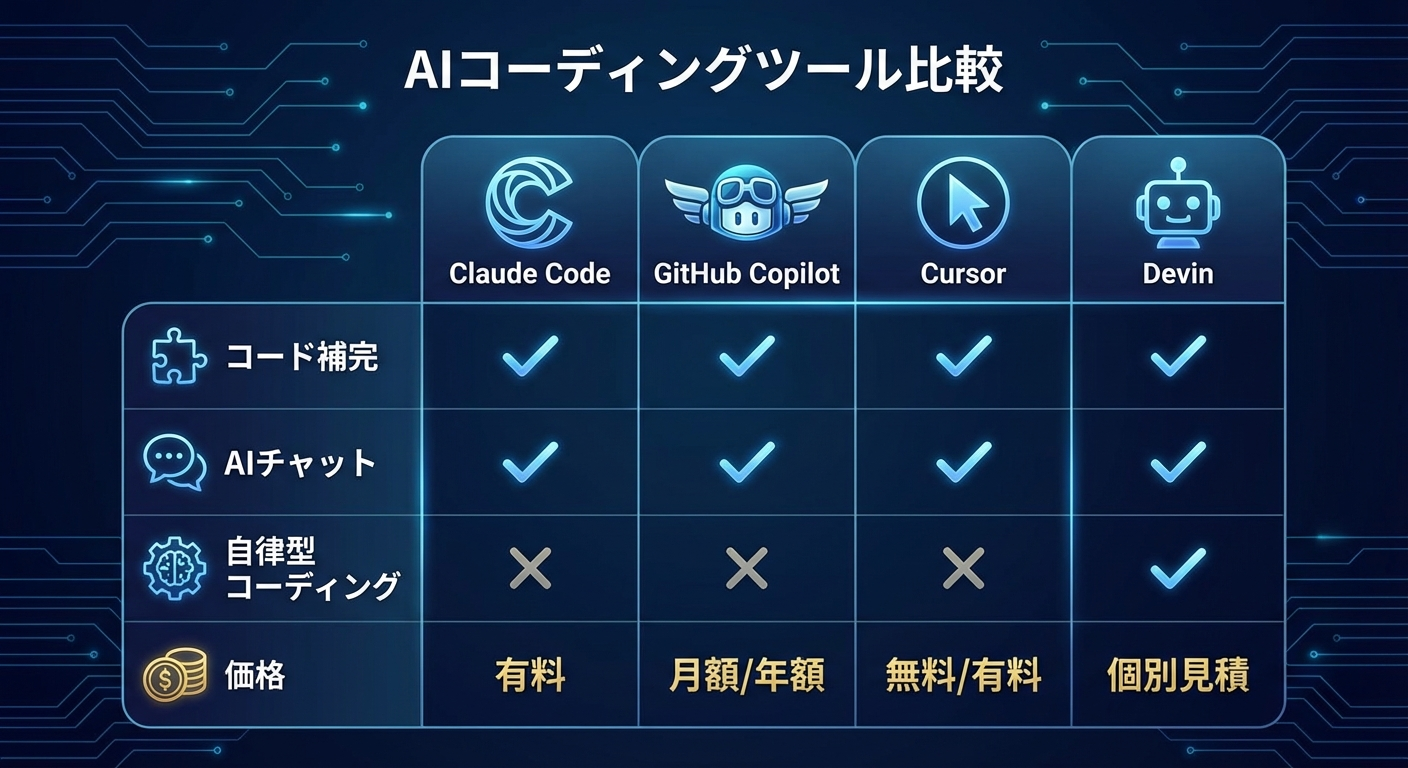
| ツール | 特徴 | 出力品質 | 無料枠 |
|---|---|---|---|
| Stitch + Antigravity | Google統合、GCP親和性 | ★★★★☆ | あり |
| Vercel V0 | Next.js特化、shadcn/ui | ★★★★★ | あり |
| Figma Dev Mode | デザイナー向け | ★★★☆☆ | 有料 |
| Bolt.new | フルスタック生成 | ★★★★☆ | あり |
Stitch + Antigravityの最大の強みは、Google Cloud(Firebase、Cloud Run等)とのシームレスな統合です。GCPを使っている案件では、デプロイまでの一気通貫の開発体験が得られます。
まとめ|デザインファーストAI開発の未来
Antigravity × Stitchの連携は、デザインとコーディングの境界をAIが埋める新しい開発パラダイムです。
- Stitchでプロ品質のUIデザインをプロンプトから生成
- Antigravityで高品質なReact/Next.jsコードに自動変換
- Google Cloudとの統合でデプロイまでシームレス
- LPや社内ツールのプロトタイプを30分で作れる
SES案件でもフロントエンド開発の効率化ツールとして、積極的に活用していきましょう。
関連記事: