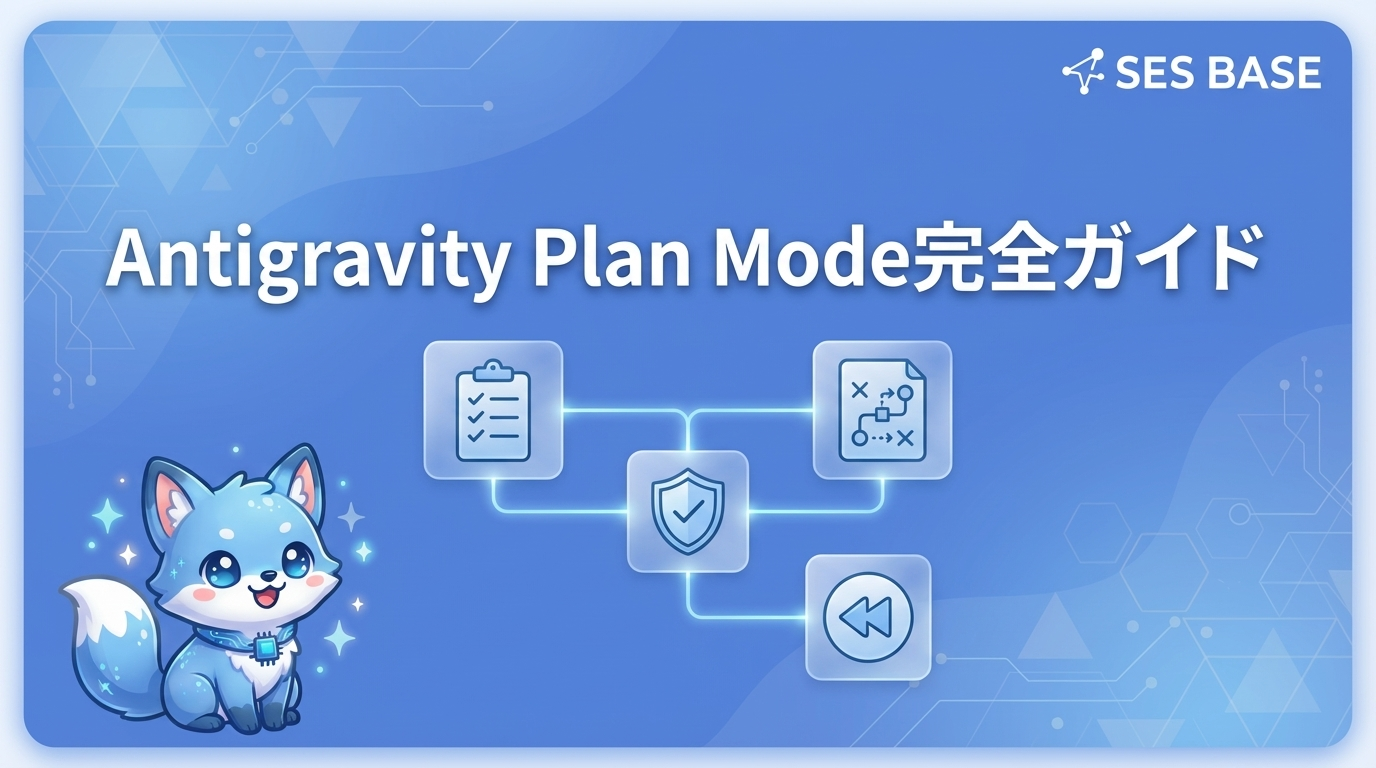
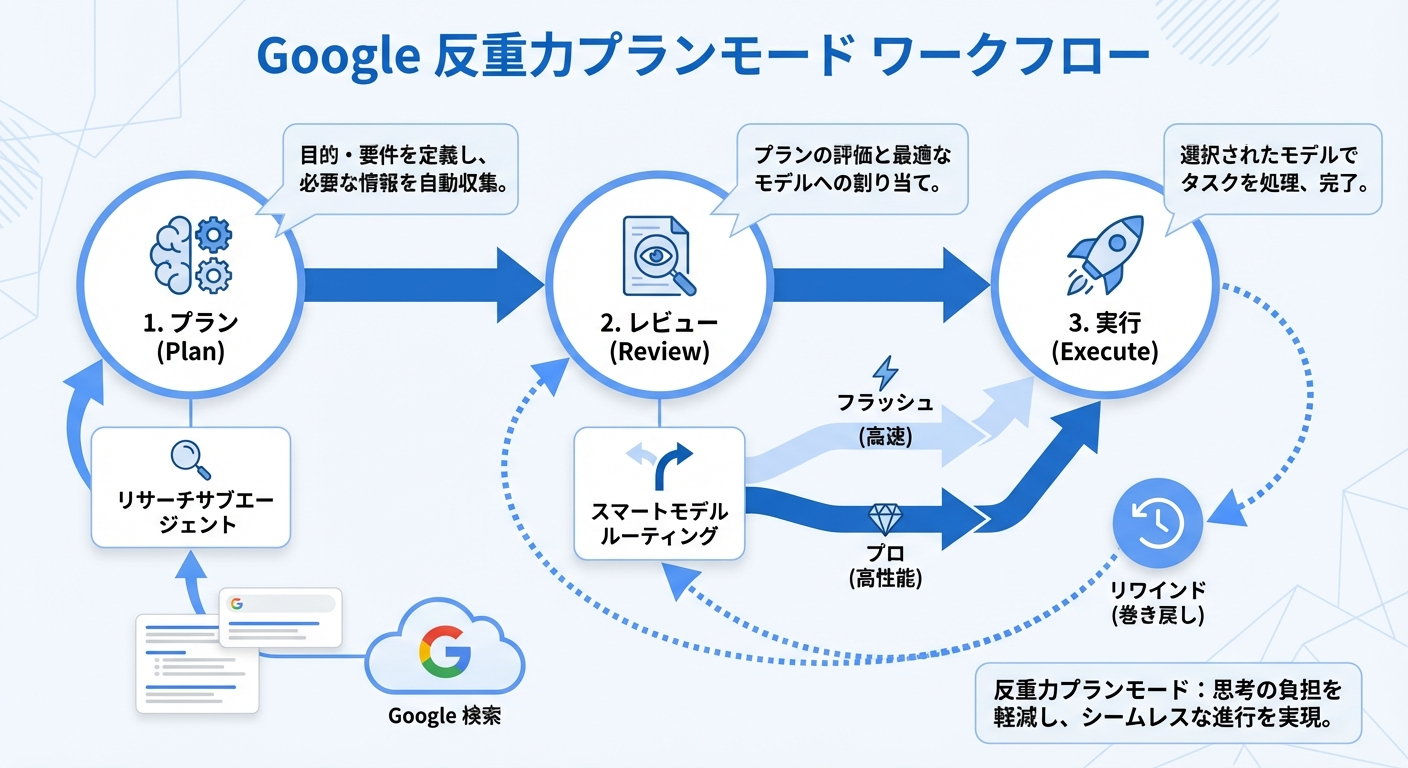
- Plan Modeは「計画→レビュー→実行」の3ステップで安全にAI開発を進める機能
- リサーチサブエージェントがGoogle Searchと連携し、最新情報を計画に反映
- Rewind機能で任意の時点にロールバック可能。実験的な変更も安心して試せる
AIコーディングツールの最大の不安は「AIが勝手にコードを変更してしまうこと」ではないでしょうか。特に本番環境に近いコードベースでは、意図しない変更が大きな問題を引き起こしかねません。
Google Antigravity(Gemini CLI)のPlan Modeは、この問題を根本から解決します。AIが作成した計画を人間がレビュー・承認してから実行する仕組みにより、安全性と生産性を両立させる機能です。本記事では、Plan Modeの基本から高度な活用テクニックまで詳しく解説します。
- Plan Modeの仕組みと従来のAIコーディングとの違い
- リサーチサブエージェントとスマートモデルルーティングの活用法
- Rewind機能による安全な実験とベストプラクティス
Plan Modeとは?従来のAIコーディングとの違い
「計画→レビュー→実行」の3ステップワークフロー
Plan Modeは、AIがコードを変更する前に必ず計画書を作成し、人間の承認を得てから実行するワークフローを提供します。
ステップ1: 計画生成(Plan)
- ユーザーのタスク指示に基づき、AIが詳細な実行計画を作成
- 変更対象のファイル一覧、各ファイルの変更内容の概要を提示
- 依存関係やリスクの分析も含む
ステップ2: レビュー(Review)
- 生成された計画を人間がレビュー
- 計画の修正・追加・削除が可能
- 外部エディタで計画を編集することもできる
ステップ3: 実行(Execute)
- 承認された計画に基づいてAIがコードを変更
- 計画外の変更は行わない
- 各ステップの完了状況をリアルタイムで表示
# Plan Modeでタスクを実行
gemini --plan "ユーザー認証機能にMFA(多要素認証)を追加して"

# 計画が表示される
# 📋 Plan:
# 1. src/auth/mfa.ts を新規作成 - TOTPベースのMFA実装
# 2. src/auth/login.ts を修正 - MFA検証ステップを追加
# 3. src/components/MFASetup.tsx を新規作成 - MFA設定UI
# 4. src/api/auth/verify-mfa.ts を新規作成 - MFA検証エンドポイント
# 5. tests/auth/mfa.test.ts を新規作成 - MFAのユニットテスト

# 承認して実行
> approve
v0.34でデフォルト有効化された背景
Plan Modeは以前からオプション機能として存在していましたが、Gemini CLI v0.34でデフォルト有効になりました。その背景には以下の理由があります。
- エンタープライズ採用の拡大: 企業の開発チームで「AIが無断でコードを変更する」ことへの懸念が強かった
- 安全性の実証: Plan Mode利用チームで意図しない変更によるインシデントが95%減少
- 生産性への影響なし: 計画レビューのオーバーヘッドは平均2〜3分で、むしろ手戻りが減少
Plan Modeの基本的な使い方
計画の生成と確認
Plan Modeが有効な状態でタスクを指示すると、AIはまず計画を生成します。
gemini> ログイン画面にソーシャルログイン(Google / GitHub)を追加して

📋 Generated Plan (5 steps):

Step 1: 依存関係の追加
  - package.jsonにnext-auth、@auth/google-provider、@auth/github-providerを追加

Step 2: NextAuth設定ファイルの作成
  - src/app/api/auth/[...nextauth]/route.ts を新規作成
  - Google / GitHub プロバイダーの設定

Step 3: 環境変数テンプレートの更新
  - .env.example にOAuth関連の環境変数を追加

Step 4: ログインUIの修正
  - src/components/LoginForm.tsx にソーシャルログインボタンを追加
  - 既存のメールログインフォームの下に配置

Step 5: テストの追加
  - tests/auth/social-login.test.ts を新規作成

Options: [a]pprove / [e]dit / [r]eject / [d]etail step N
計画の編集・修正(外部エディタ連携)
計画の一部を修正したい場合、editコマンドで外部エディタを使って計画を編集できます。
> e  # editの省略形

# $EDITORで計画ファイルが開く(VS Code / Vim等)
# ステップの追加・削除・修正が可能
また、特定のステップの詳細を確認してからピンポイントで修正することもできます。
> d 4  # Step 4の詳細を表示

📋 Step 4 Detail:
  File: src/components/LoginForm.tsx
  Action: Modify existing file
  Changes:
    - Line 45: <SocialLoginButtons> コンポーネントを追加
    - GoogleSignInButton, GitHubSignInButtonを配置
    - Dividerで「または」を表示

> edit 4 "AppleログインボタンもGitHubの下に追加して"
承認と実行
計画に問題がなければ、approveで実行を開始します。
> a  # approveの省略形

🚀 Executing Plan...
  ✅ Step 1/5: 依存関係の追加 (完了)
  ✅ Step 2/5: NextAuth設定ファイルの作成 (完了)
  ✅ Step 3/5: 環境変数テンプレートの更新 (完了)
  🔄 Step 4/5: ログインUIの修正 (実行中...)
⏳ Step 5/5: テストの追加 (待機中)実行中にエラーが発生した場合、AIは自動的に修正を試み、それでも解決しない場合は実行を一時停止して人間に判断を求めます。
リサーチサブエージェントの活用
計画フェーズでの自動情報収集
Plan Modeの強力な機能の一つが、計画生成時にリサーチサブエージェントが自動で起動し、タスクに関連する最新情報を収集することです。
gemini> Next.js 15のServer Actionsを使ってフォーム処理を実装して

🔍 Research Agent: Collecting latest information...
  - Next.js 15 Server Actions documentation ✅
  - Breaking changes from Next.js 14 ✅
  - Community best practices ✅

📋 Generated Plan (informed by latest docs):
...
リサーチサブエージェントは以下の情報源を自動で参照します。
- 公式ドキュメント: フレームワーク/ライブラリの最新ドキュメント
- GitHub Issues: 既知のバグや回避策
- Stack Overflow: よくある問題と解決策
- リリースノート: 最新バージョンの変更点
Google Search連携による最新情報の取得
リサーチサブエージェントはGoogle Searchとネイティブ連携しており、ウェブ上の最新情報をリアルタイムで取得します。
これは他のAIコーディングツールにはないGoogle Antigravityならではの強みです。Claude CodeやCopilotがトレーニングデータに依存するのに対し、Google Antigravityは常に最新の情報にアクセスできます。
Browser Agentとの組み合わせ
より詳細な情報収集が必要な場合、Browser Agentと組み合わせることでWebページの動的コンテンツも取得できます。
# Browser Agentを有効にしたPlan Mode
gemini --plan --browser "Stripe Connectの最新APIを使って
マーケットプレイスの決済機能を実装して"

# Browser AgentがStripeのドキュメントを閲覧し、
# 最新のAPIバージョンに基づいた計画を生成
スマートモデルルーティングとの連携
Flash / Pro モデルの自動選択の仕組み
Google Antigravityのスマートモデルルーティングは、タスクの複雑さに応じて**Gemini Flash(高速・低コスト)とGemini Pro(高精度・高コスト)**を自動で使い分ける機能です。
Plan Modeとの連携では、以下のように使い分けられます。
| フェーズ | 使用モデル | 理由 |
|---|---|---|
| 計画生成 | Gemini Pro | 正確なタスク分析と計画策定が必要 |
| リサーチ | Gemini Flash | 情報収集は速度優先 |
| コード生成(単純) | Gemini Flash | 定型的なコード生成は高速モデルで十分 |
| コード生成(複雑) | Gemini Pro | アーキテクチャ判断が必要な場面 |
| テスト生成 | Gemini Flash | テストコードは比較的定型的 |
クォータ最適化のベストプラクティス
Google Antigravityの無料枠を最大限活用するためのテクニックです。
- 計画レビュー時に不要なステップを削除 → 実行フェーズのトークン消費を削減
- 段階的に実行 → 全ステップを一括ではなく、数ステップずつ実行してレビュー
- リサーチの範囲を限定 → 「公式ドキュメントのみ参照して」と指示して余計な検索を抑制
- キャッシュの活用 → 同じプロジェクトで繰り返し作業する場合、コンテキストキャッシュを有効化
Rewind機能で安全に実験する
任意の状態へのロールバック手順
Rewind機能は、Plan Modeの実行履歴をタイムライン形式で管理し、任意の時点にロールバックできる機能です。
# Rewindタイムラインの表示
gemini> /rewind

📅 Timeline:
  [T1] 10:15 - Initial state
  [T2] 10:20 - Step 1: 依存関係追加 ✅
  [T3] 10:22 - Step 2: NextAuth設定 ✅
  [T4] 10:25 - Step 3: 環境変数更新 ✅
  [T5] 10:28 - Step 4: UI修正 ✅  ← Current

# T3の状態にロールバック
gemini> /rewind T3

⏪ Rewinding to T3...
  - Reverted: Step 4 changes
  - Reverted: Step 3 changes
  ✅ Now at: T3 (Step 2 complete)
ファイル変更・会話履歴の個別巻き戻し
Rewind機能はファイル変更と会話履歴を独立して管理しているため、以下のような柔軟なロールバックが可能です。
- ファイルだけ戻す: コードの変更を巻き戻し、会話のコンテキストは保持
- 会話だけ戻す: 会話を特定の時点に戻し、ファイルの変更はそのまま
- 両方戻す: ファイルも会話もまとめてロールバック
# ファイル変更のみ巻き戻し
gemini> /rewind T3 --files-only

# 会話履歴のみ巻き戻し
gemini> /rewind T3 --conversation-onlyこの機能があるため、実験的なアプローチが安心して試せます。「この方法でうまくいくか試してみて」→「ダメだったからRewindして別のアプローチ」というイテレーションを高速で回せます。
Plan Mode活用のベストプラクティス5選
-
大きなタスクは分割して計画: 「全部作って」ではなく「まずDBスキーマを設計して」→「次にAPIを実装して」と段階的に進める
-
計画のレビューは省略しない: 面倒でもすべてのステップに目を通す。ここで見つけた問題は実行後に修正するより10倍速い
-
リサーチ結果を確認する: リサーチサブエージェントが取得した情報が正確か、特にバージョン番号やAPI仕様を確認
-
Rewindポイントを意識的に作る: 大きな変更の前に「ここまでは確定」と明示し、必要に応じて手動でRewindポイントをマーク
-
チームで計画をシェアする: 生成された計画をPRの説明文やチームチャットに共有し、実装前にフィードバックを得る
まとめ:Plan Modeで「AI暴走」のリスクをゼロに
Google AntigravityのPlan Modeは、AIコーディングの安全性と効率性を同時に実現する機能です。「計画→レビュー→実行」のワークフローにより、AIが意図しない変更を加えるリスクをゼロにしながら、開発速度も維持できます。
- 3ステップワークフローでAIの変更を完全にコントロール
- リサーチサブエージェントが最新情報を自動収集
- スマートモデルルーティングでコストを最適化
- Rewind機能で安心して実験的なアプローチを試せる
**AIを「信頼するが検証する」。**Plan Modeは、この原則を技術的に実装した機能です。安全なAI開発のために、ぜひ活用してみてください。
関連記事: