- Claude Code Voice Modeで音声でのコーディング指示が可能に
- Remote Controlでスマホ・ブラウザからClaude Codeを操作
- Voice × Remote Controlの組み合わせで外出先でも開発継続
「キーボードから離れたいけど開発は続けたい」「外出中にビルド結果を確認したい」——こうした開発者のニーズに応えるのが、Claude CodeのVoice ModeとRemote Control機能です。
2026年2月のアップデートで追加されたこれらの機能は、従来のターミナルベースのCLI体験を大きく拡張します。結論として、この2つの機能を組み合わせることで、場所やデバイスを問わない開発ワークフローが実現できます。
- Voice Modeの仕組みと基本操作
- 音声でのコードレビュー・ペアプログラミング術
- Remote Controlの接続手順と活用シーン
- 2つの機能を組み合わせた実践ワークフロー
- セキュリティ上の注意点
Claude Code Voice Modeとは?
Voice Modeは、Claude Codeに音声で指示を出し、音声で応答を受け取る機能です。従来のテキスト入力に加え、プッシュトゥトーク方式で自然言語による開発指示が可能になります。
音声入力の仕組みとプッシュトゥトーク操作
Voice Modeの起動は簡単です:
# Voice Modeの起動
claude --voice

# または既存セッション内で切り替え
/voice起動後はスペースキーを押している間だけ音声入力を受け付けるプッシュトゥトーク方式です。これにより、周囲の雑音を拾う心配がありません。
音声入力の流れ:
- スペースキーを押下(録音開始のビープ音)
- 自然言語で指示を話す
- スペースキーを離す(録音終了)
- 音声がテキストに変換され、Claude Codeが実行
- 結果がテキスト表示+音声読み上げ
対応言語は英語と日本語を含む主要言語で、混合言語(日本語と英語を交えた指示)にも対応しています。
音声応答の設定とカスタマイズ
音声応答は設定でカスタマイズ可能です:
// ~/.claude/settings.json
{
  "voice": {
    "enabled": true,
    "responseMode": "both",  // "text", "voice", "both"
    "speed": 1.2,
    "language": "ja"
  }
}- responseMode: テキストのみ / 音声のみ / 両方から選択
- speed: 読み上げ速度(0.5〜2.0)
- language: 応答の優先言語
Voice Modeの実践的な使い方
コードレビューを音声で指示する
Voice Modeが最も威力を発揮するのがコードレビューです。画面を見ながら、気になった箇所を口頭で指摘できます。
音声指示例:
「src/components/UserProfile.tsxの47行目、useEffectの依存配列に
 userIdが抜けてるから追加して。あと、このコンポーネント全体のエラー
ハンドリングをレビューして、改善提案をまとめてくれる?」キーボードで同じ指示を打つよりも3〜5倍速いため、レビューの速度が格段に上がります。
ペアプログラミング風に使うテクニック
Voice Modeを使えば、Claude Codeとの擬似ペアプログラミングが可能です。
実践的なワークフロー:
- 自分がコードを書きながら、設計の意図を口頭で説明
- Claude Codeが設計の問題点をリアルタイムに指摘
- 「ここ、もっといい方法ない?」と口頭で相談
- 提案を受けて、採用するかどうかをその場で判断
コツ: 「考えを声に出す」習慣をつけること。独り言のようにコーディングの意図を話すと、Claude Codeが文脈を理解しやすくなります。
Remote Control機能の基本
Remote Controlは、別のデバイスからClaude Codeを操作する機能です。自宅のPCで動いているClaude Codeを、外出先のスマホやタブレットから制御できます。
claude remote-controlコマンドの使い方
# Remote Controlサーバーの起動
claude remote-control start

# 接続情報の表示(QRコード付き)
claude remote-control status

# Remote Controlの停止
claude remote-control stop
起動すると、接続用のURLとQRコードが表示されます。このQRコードをスマホで読み取るだけで接続完了です。
スマホ・ブラウザからの接続手順
- PC側で
claude remote-control startを実行 - 表示されたQRコードをスマホカメラで読み取る
- ブラウザが開き、WebベースのClaude Code UIが表示
- テキスト入力または音声で指示を送信
接続方式:
- ローカルネットワーク内: 自動検出で高速接続
- 外部ネットワーク: Anthropicのリレーサーバー経由(E2E暗号化)
Remote Controlの活用シーン
外出先からのビルド確認・デバッグ
長時間のビルドやテスト実行中に外出する必要がある場合:
スマホからの操作例:
「最新のビルド結果を教えて」
「テスト結果のサマリーを出して」
「failしたテストの原因を分析して、修正PR作って」
PCの前にいなくても、ビルドの結果確認から修正の指示まで完結します。
iPad/タブレットでの開発ワークフロー
iPadとキーボードの組み合わせで、軽量な開発環境として活用できます。
- コードレビューの実施
- 簡単なバグ修正の指示
- ドキュメントの更新
- Git操作(commit、push、PR作成)
重いIDEが不要なため、カフェや移動中でも生産的な開発作業が可能です。
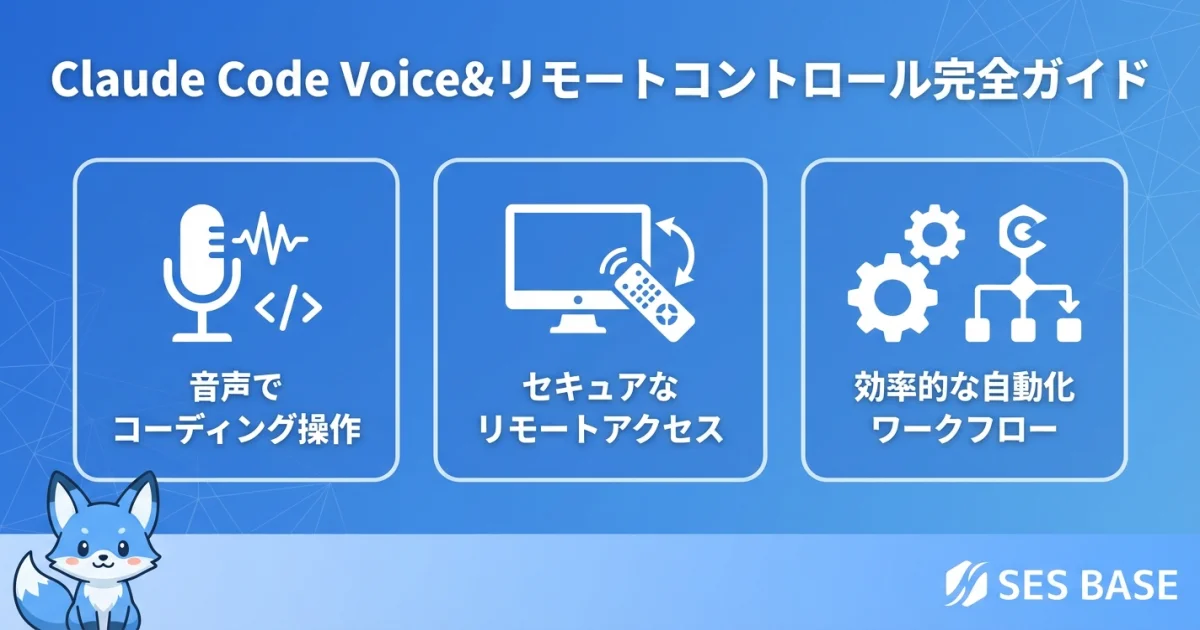
Voice × Remote Controlの組み合わせ技
2つの機能を組み合わせると、さらに強力です。
シーン1:通勤中のコードレビュー
- Remote Controlでスマホから接続
- Voice Modeで口頭レビュー指示
- 電車の中でもハンズフリーで開発が進む
シーン2:料理しながらのバグ対応
- AirPods + Voice Modeで音声操作
- 手がふさがっていてもデバッグ指示が可能
- 結果を音声で聞きながら次の指示を出す
シーン3:ミーティング間のすき間時間
- タブレットからRemote Control接続
- 5分のすき間時間でPR確認・マージ
セキュリティと注意点
Remote Controlは便利ですが、セキュリティ面での注意が必要です。
推奨設定:
- 認証トークンの定期更新: デフォルトでは24時間で期限切れ
- 許可するオペレーションの制限: 設定で読み取り専用モードも可能
- 接続通知の有効化: 新しいデバイスが接続したら通知を受け取る
- 使用後は必ず停止:
claude remote-control stopを忘れない
// Remote Controlのセキュリティ設定
{
  "remoteControl": {
    "tokenExpiry": "24h",
    "allowedOperations": ["read", "write", "execute"],
    "notifyOnConnect": true,
    "requireApproval": false
  }
}
SES現場での利用時の注意:
- クライアント先のセキュリティポリシーを必ず確認
- 社外ネットワークからの接続が禁止されている場合がある
- 機密コードを扱う場合はRemote Controlの使用を控える
まとめ
Claude CodeのVoice ModeとRemote Controlは、開発体験を物理的なデスクから解放する画期的な機能です。
- Voice Mode:音声でのコーディング指示・レビューが可能
- Remote Control:スマホ・タブレットからの遠隔操作
- 組み合わせ:場所を問わない柔軟な開発ワークフロー
- セキュリティ設定を適切に行えば安全に利用可能
特にSESエンジニアの方は、移動時間を有効活用できる点で大きなメリットがあります。ぜひ試してみてください。
参考文献:
関連記事: