- Computer Useでデスクトップアプリのクリック・入力・操作を自然言語で自動化
- ブラウザテスト・データ入力・GUI操作のE2Eテストが劇的に効率化
- セキュリティ設定とサンドボックス実行で安全に運用可能
Claude CodeがついにデスクトップGUI操作を自動化するComputer Use機能を正式リリースしました。これまでCLIベースの操作に限定されていたClaude Codeが、マウスクリックやキーボード入力など、人間が画面上で行う操作をすべて代行できるようになります。
この記事では、Computer Useの仕組みから実践的なユースケース、セキュリティ設定まで網羅的に解説します。
- Computer Useの仕組みと従来のCLI操作との違い
- セットアップから初回実行までの手順
- 実践ユースケース5選(テスト自動化・データ入力等)
- Remote Controlとの組み合わせテクニック
- セキュリティリスクと対策のベストプラクティス
Claude Code Computer Useとは — 2026年3月の新機能
Computer Useは、Claude Codeがスクリーンショットを撮影し、画面内容を理解した上でマウス・キーボード操作を実行する機能です。人間がGUIで行う操作をそのまま自動化できます。
Computer Useの仕組みとアーキテクチャ
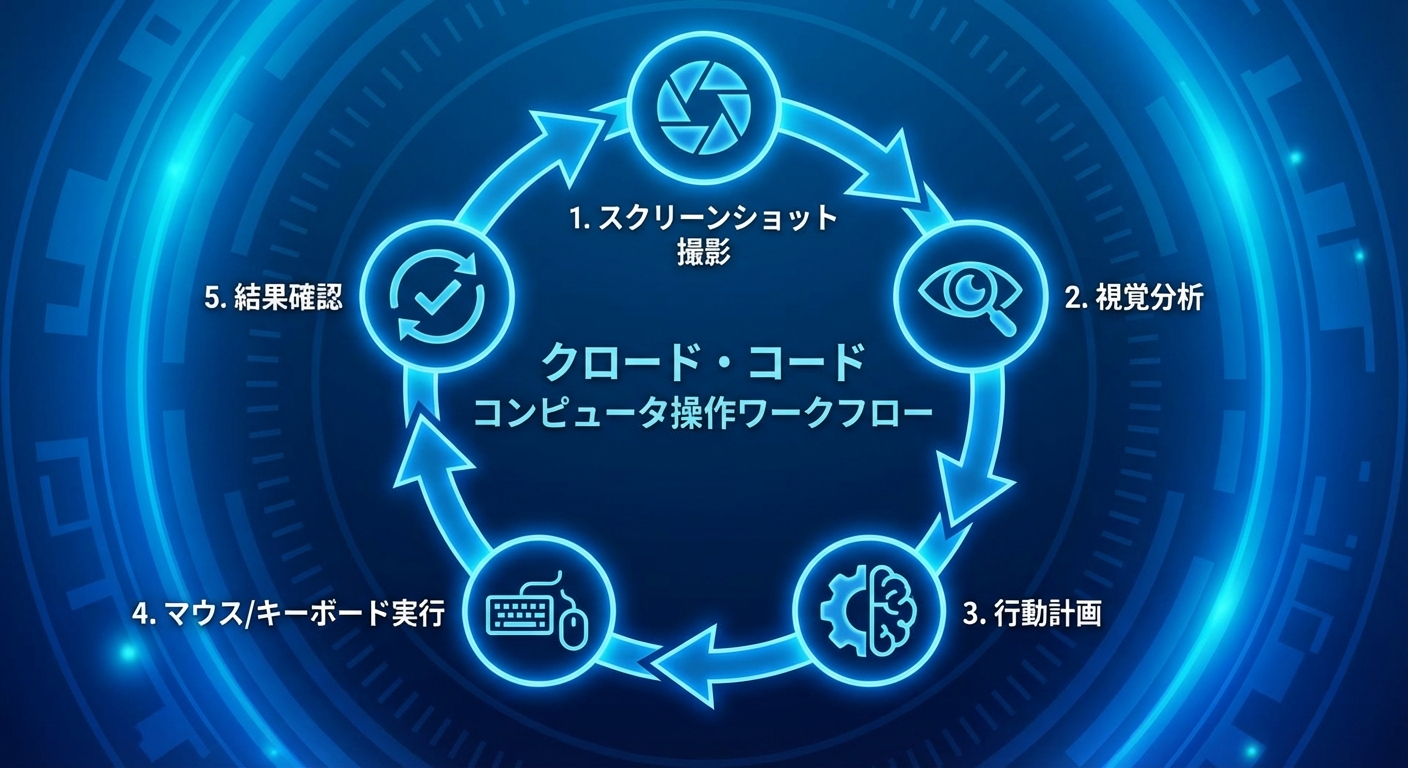
Computer Useの動作フローは以下の通りです。
- スクリーンショット取得: Claude Codeがデスクトップのスクリーンショットを撮影
- 画面解析: Claudeのビジョン能力で画面内のUI要素(ボタン、テキストフィールド、メニュー等)を認識
- アクション決定: タスクに基づいて次のマウス/キーボード操作を決定
- 操作実行: xdotoolやAppleScriptなどのOSネイティブ操作を実行
- フィードバックループ: 操作後のスクリーンショットを再取得し、結果を確認
このループを繰り返すことで、複雑なGUI操作フローも自律的に実行できます。
従来のCLI操作との違い
| 特性 | CLI操作(従来) | Computer Use(新) |
|---|---|---|
| 操作対象 | ターミナル・ファイル | デスクトップ全体 |
| UI対応 | テキストベースのみ | GUI要素を視覚的に認識 |
| 速度 | 高速 | やや低速(スクリーンショット分析のため) |
| 正確性 | コマンドベースで高精度 | UI変更に強いが視認エラーの可能性 |
| 活用シーン | 開発・デプロイ | テスト・データ入力・GUI操作 |
重要なのは、Computer UseはCLI操作を置き換えるものではなく補完するものです。CLI で効率的に処理できるタスクは引き続きCLIで行い、GUIでしかアクセスできない操作にComputer Useを活用するのがベストプラクティスです。
セットアップと初期設定
Computer Useを利用するための環境構築手順を解説します。
対応OS・前提条件
- macOS: macOS 13(Ventura)以降。アクセシビリティ権限の付与が必要
- Linux: X11またはWayland環境。xdotool、scrotのインストールが必要
- Windows: Windows 11以降。PowerShell経由での操作
# Claude Codeの最新バージョンをインストール
npm install -g @anthropic-ai/claude-code@latest

# バージョン確認(Computer Use対応版かチェック)
claude --version
パーミッション設定とセキュリティ
Computer Useはデスクトップ操作を行うため、明示的なパーミッション設定が必要です。
macOSの場合:
- システム設定 → プライバシーとセキュリティ → アクセシビリティ
- Claude Codeのターミナルアプリ(Terminal.app、iTerm2等)を追加
- 画面収録の権限も同様に付与
Linuxの場合:
# xdotool(マウス・キーボード操作)
sudo apt install xdotool

# scrot(スクリーンショット)
sudo apt install scrot
セキュリティ上の重要なポイントとして、Computer Useはデスクトップ全体にアクセスできるため、機密情報が表示されている画面では注意が必要です。
実践ユースケース5選
Computer Useが特に威力を発揮する5つのユースケースを、具体的なプロンプト例とともに紹介します。
ブラウザでのWebアプリテスト自動化
Seleniumでは対応しにくい動的UIのE2EテストをComputer Useで自動化できます。
ブラウザでhttp://localhost:3000を開いて、以下のシナリオをテストしてください:
1. ログインフォームにテストユーザー([email protected] / password123)でログイン
2. ダッシュボードが正しく表示されることを確認
3. 「新規作成」ボタンをクリックし、フォームに以下を入力
4. 保存後、一覧画面に戻ることを確認
各ステップのスクリーンショットを保存してください。
従来のE2Eテストフレームワークと比較した利点:
- CSSセレクタに依存しない: UI変更に強い
- 視覚的な確認: 表示崩れも検出可能
- 自然言語で記述: テスト仕様の共有が容易
GUIベースのデータ入力作業の自動化
ExcelやWebの管理画面への定型データ入力を自動化できます。
ExcelファイルのA列にある100件の顧客名を、
CRM管理画面(http://crm.example.com)の新規顧客登録フォームに1件ずつ入力してください。
入力後、登録ボタンを押して次のレコードに進んでください。
スクリーンショット × 視覚フィードバックループ
画面の変化を監視し、特定の条件を満たした場合にアクションを実行するワッチドッグ的な使い方です。
以下のダッシュボードを10分ごとにチェックしてください。
エラー率が5%を超えた場合、スクリーンショットを保存して
Slackの #alerts チャネルに通知してください。
デスクトップアプリとCLIの連携操作
GUIアプリ(Figma、Photoshop等)とCLI操作を組み合わせた高度な自動化が可能です。
CI/CDでは対応できないGUIテストの代替
パッケージインストーラーやGUIベースの設定ウィザードなど、CLIで操作できないプロセスのテストに活用できます。
Remote Control × Computer Useの組み合わせ
Claude Code Voice & Remote Controlと組み合わせることで、リモートデスクトップのGUI操作を遠隔で自動化できます。
例えば、以下のようなワークフローが実現します:
- SSH経由でリモートサーバーに接続
- VNC/RDPでデスクトップ環境にアクセス
- Computer Useでリモートデスクトップ上のGUI操作を自動化
これにより、クラウド上の仮想マシンのGUI操作もローカルから自動化できます。
セキュリティリスクと対策
Computer Useは強力な機能ですが、セキュリティリスクを正しく理解して対策することが不可欠です。
サンドボックス環境での実行推奨
本番環境のデスクトップでComputer Useを使う場合は、以下の対策を講じてください。
- 専用ユーザーアカウント: 最小権限の専用アカウントで実行
- 仮想マシン: VirtualBoxやDockerコンテナ内で実行
- ネットワーク制限: 不要な外部通信をファイアウォールでブロック
# Dockerコンテナ内でのComputer Use実行例
docker run -it --rm \
  -e DISPLAY=:0 \
  -v /tmp/.X11-unix:/tmp/.X11-unix \
  claude-code-sandbox
機密情報の取り扱い注意点
Computer Useはスクリーンショットを取得するため、画面上に表示された全ての情報がClaude APIに送信されます。
- パスワードマネージャーは事前に閉じておく
- 機密ドキュメントは別のデスクトップ(仮想デスクトップ)に移動
- APIキーや認証情報が表示されるターミナルは最小化
/loop(スケジュールタスク)との連携
Claude Code /loop機能とComputer Useを組み合わせることで、定期的なGUI操作タスクのスケジュール実行が可能です。
例えば:
- 毎朝9時にSaaSダッシュボードのデータをスクリーンショットでキャプチャ
- 1時間ごとにWebアプリのヘルスチェック(ログイン→主要機能確認)
- 毎日17時にレポートをPDFエクスポート
トラブルシューティング — よくあるエラーと解決策
| エラー | 原因 | 解決策 |
|---|---|---|
| スクリーンショットが黒い画面 | ディスプレイ接続の問題 | DISPLAY環境変数を確認 |
| クリック位置がずれる | 画面解像度の不一致 | Retinaスケーリングの設定を確認 |
| 操作が途中で止まる | ポップアップダイアログの出現 | 予期しないダイアログの処理を指示に含める |
| パーミッションエラー | アクセシビリティ権限不足 | OSのセキュリティ設定を再確認 |
| APIレートリミット | スクリーンショットの大量送信 | 操作間隔を長めに設定 |
まとめ — Computer Useで広がる自動化の可能性
Computer Useは、Claude Codeの活用範囲をCLI操作からデスクトップ全体に広げる画期的な機能です。
- テスト自動化: GUIベースのE2Eテストを自然言語で記述
- 業務効率化: 定型的なGUI操作(データ入力、レポート出力)を自動化
- 監視・モニタリング: ダッシュボードの視覚的な監視をAIに委譲
SESエンジニアにとって、Computer Useのスキルは「自動化できる領域を2倍に広げる」武器になります。CLIだけでなくGUI操作も自動化できるエンジニアは、現場での価値が大幅に向上します。
まずは簡単なブラウザ操作の自動化から試してみましょう。Computer Useの可能性を体感すれば、日々の開発ワークフローが大きく変わるはずです。
関連記事: